Починаємо працювати у Borland C Builder
Зміст
Середовище розробки C++ Builder
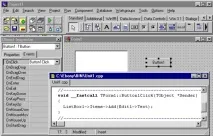
Форми є основою програм C++ Builder. Створення інтерфейсу програми полягає в додаванні у вікно форми елементів об'єктів C++ Builder, званих компонентами. Компоненти C++ Builder розташовуються на палітрі компонентів, виконаної як багатосторінкового блокнота. Важлива риса C++ Builder полягає в тому, що він дозволяє створювати власні компоненти та налаштовувати палітру компонентів, а також створювати різні версії палітри компонентів для різних проектів.
Компоненти C++ Builder
Компоненти поділяються на видимі (візуальні) та невидимі (невізуальні). Візуальні компоненти з'являються під час виконання так само, як і під час проектування. Прикладами є кнопки та редаговані поля. p align="justify"> Невізуальні компоненти з'являються під час проектування як піктограми на формі. Вони ніколи не видно під час виконання, але мають певну функціональність (наприклад, забезпечують доступ до даних, викликають стандартні діалоги Windows 95 та ін.)
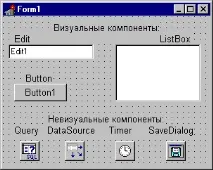
Для додавання компонента у форму можна вибрати мишею потрібний компонент у палітрі та клацнути лівою клавішею миші у потрібному місці проектованої форми. Компонент з'явиться на формі і далі його можна переміщати, змінювати розміри та інші характеристики.
Кожен компонент C++ Builder має три різновиди характеристик: властивості, події та методи.
Якщо вибрати компонент із палітри та додати його до форми, інспектор об'єктів автоматично покаже властивості та події, які можуть бути використані з тим компонентом. У верхнійчастини інспектора об'єктів є список, що дозволяє вибирати потрібний об'єкт з наявних на формі.
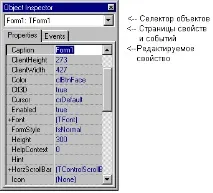
Властивості компонентів
Менеджер проектів
Файли, що утворюють додаток - форми та модулі - зібрані в проект. Менеджер проектів показує списки файлів і модулів програми і дозволяє здійснювати навігацію між ними. Можна викликати менеджер проектів, вибравши пункт меню View/Project Manager. За замовчуванням новий проект отримує ім'я Project1.cpp.
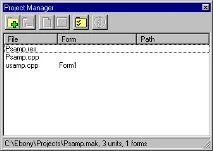
За замовчуванням проект спочатку містить файли для однієї форми та вихідного коду одного модуля. Однак більшість проектів містять кілька форм та модулів. Щоб додати модуль або форму до проекту, потрібно клацнути правою кнопкою миші та вибрати пункт New Form із контекстного меню. Можна також додавати існуючі форми та модулі до проекту, використовуючи кнопку Add контекстного меню менеджера проектів та вибираючи модуль або форму, яку потрібно додати. Форми та модулі можна видалити будь-якої миті протягом розробки проекту. Однак, через те, що форма пов'язані завжди з модулем, не можна видалити одне без видалення іншого, за винятком випадку, коли модуль не має зв'язку з формою. Видалити модуль із проекту можна, використовуючи кнопку Remove менеджера проектів.
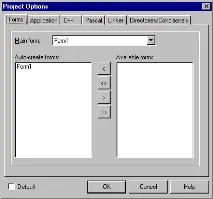
Якщо вибрати кнопку Options у менеджері проектів, відкриється діалогова панель опцій проекту, в якій можна вибрати головну форму програми, визначити, які форми будуть створюватися динамічно, які параметри компіляції модулів (у тому числі створених у Delphi 2.0, оскільки C++ Builder може включати їх у проекти) та компонування.
Важливим елементом середовищарозробки C++ Builder є контекстне меню, що з'являється при натисканні на праву клавішу миші і пропонує швидкий доступ до команд, що найчастіше використовуються.
Зрозуміло, C++ Builder володіє вбудованою системою контекстно-залежної допомоги, доступною для будь-якого елемента інтерфейсу і є широким джерелом довідкової інформації про C++ Builder.
Створення додатків у С++ Builder
C++ Builder створює файл проекту з іменем за промовчанням Project1.cpp, а також make-файл з іменем за промовчанням Project1.mak. При внесенні змін до проекту, таких як додавання нової форми, C++ Builder оновлює файл проекту.
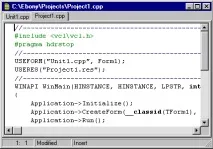
Проект або програма зазвичай мають кілька форм. Додавання форми до проекту створює такі додаткові файли:
- Файл форми з розширенням.DFM, що містить інформацію про ресурси вікон для конструювання форми
- Файл модуля з розширенням. CPP, що містить код C++.
- Заголовний файл із розширенням .H, що містить опис класу форми.
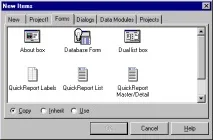
Щоб додати одну або більше форм до проекту, виберіть пункт File/New Form. З'явиться порожня форма, яка буде додана до проекту. Можна скористатися пунктом меню File/New, вибрати сторінку Forms і вибрати відповідний шаблон із репозиторію об'єктів.
Щоб просто відкомпілювати поточний проект, з меню Compile потрібно вибрати пункт меню Compile. Для того, щоб відкомпілювати проект і створити файл, що виконується для поточного проекту, з меню Run потрібно вибрати пункт меню Run. Компонування проекту є інкрементним (перекомпілюються тільки модулі, що змінилися).
Приклад:створення найпростішого додатку
Тепер спробуємо створити найпростіший додаток, що дозволяє вводити текст у поле, що редагується, і додавати цей текст до списку при натисканні мишею на кнопку. Виберемо пункт меню File/New Application для створення проекту та збережемо його головну форму під ім'ям samp1.cpp, а сам проект під ім'ям samp.mak. Помістимо на форму компоненти Button, Edit та ListBox зі сторінки Standard палітри компонентів.
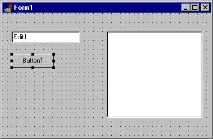
Після цього виберемо на формі компонент Edit та видалимо поточне значення властивості Text. Потім встановимо властивість Caption для Button1 рівним "Додати".
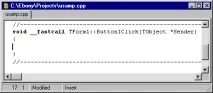
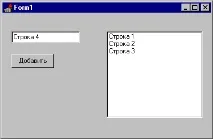
void __fastcall TForm1::Button1Click(TObject *Sender) if (!(Edit1->Text == "")) ListBox1->Items->Add(Edit1- >Text); Edit1->Text = "" ; > > Для компіляції програми в меню Run виберіть пункт Run. Тепер можна що-небудь ввести в поле, що редагується, натиснути мишею на кнопку Додати і переконатися, що рядки, що вводяться, додаються до списку.
Тепер модифікуємо програму, додавши кнопки Видалити та Вихід. Для цього додамо ще дві кнопки, змінимо їхню властивість Caption і створимо обробники подій, пов'язаних із натисканням на ці кнопки:
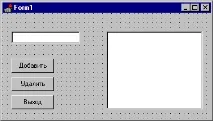
Для кнопки Видалити:
void __fastcall TForm1::Button2Click(TObject *Sender) if (!(ListBox1->ItemIndex == -1)) ListBox1->Items->Delete(ListBox1->ItemIndex ); > Для кнопки Вихід: Close(); Збережемо та скомпілюємо додаток, а потім протестуємо його.