Потрібні та корисні комбінації клавіш Windows, які має знати кожен
1. Лупа (збільшення)
Win + +/-
Як виглядає активована лупа в режимі лінзи (є ще повноекранний режим, тоді лупою буде весь екран)
Коли зір до біса, а розглянути частину екрана необхідно, його можна сильно збільшити і переглядати екран начебто через лупу.
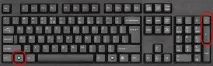
2. Підвищена контрасність
Shift + Alt + Print Screen
Ця комбінація включає або вимикає режим високої контрастності
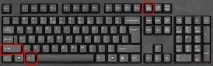
3. Переворот (поворот) екрана у будь-який бік
Ctrl + Alt + стрілки (вгору/вниз/вліво/вправо)
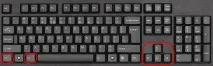
Стрілки перевернуть екран у вказану сторону. Ця функція буде корисна на ноутбуках, коли, наприклад, потрібно подивитися як щось виглядає у висоту, або якщо потрібно перевернути ноутбук. Так дизайнери повертають екран щоб більше побачити. Або так можна пожартувати з знайомих. Загалом, як застосувати цю цікаву фітчу, видумаєте самі.
4. Швидке перемикання між вікнами
Alt + Tab
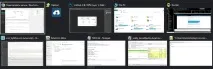
Під час перемикання ви побачите підбійний вигляд всіх відкритих вікон. Вигляд може відрізнятися, залежить від версії windows. На зображенні Window 10.
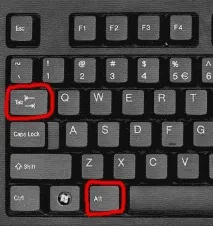
Втім, із великою кількістю вікон це не завжди зручно. Однак коли ви працюєте з двома вікнами, між якими потрібно часто перемикатися — ця комбінація буде незамінною. Так чи інакше, знати і мати звичку застосовувати цю комбінацію має кожна сучасна людина.
5. Швидке видалення файлу (крім кошика)
Shift + Del
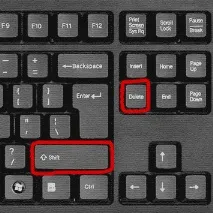
Windows завжди просить підтвердити видалення файлу і таке вікно підтвердження рано чи пізно починає дратувати. Ця комбінація видалити вибраний файл відразубез підтвердження.
До речі, відключити підтверджені можна у налаштуваннях кошика. Для цього клацніть правою кнопкою на кошику (на робочому столі), клацніть по пункту Налаштування та приберіть галочку поруч із «Показувати вікно підтвердження».
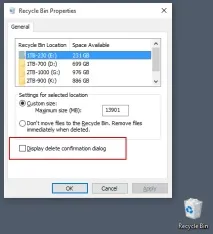
Вимкнення підтвердження видалення файлу
6. Швидкий перехід на робочий стіл (згортання всіх вікон)
Win + D
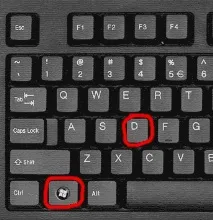
Повторне натискання цієї комбінації поверне всі раніше відкриті вікна, начебто ви нічого і не згортали.
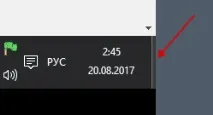
До речі, на робочий стіл можна потрапити, клікнувши неявну кнопку, в кінці панелі інструментів (поряд з годинником).
7. Швидкий вихід із профілю (облікового запису)
Win + L
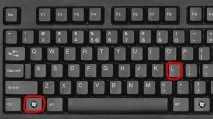
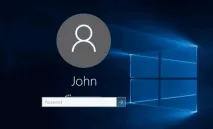
Ця комбінація буде корисною, лише якщо у вашому профілі встановлено пароль. Натиснувши її ви не вимикаючи комп'ютер можете швидко вийти з профілю, тим самим закрити доступ до нього. Знову увійти у профіль можна буде лише після введення пароля. При цьому в профілі все залишиться точно так, як було до виходу, включаючи всі відкриті вікна програми та інше (начебто ви не виходили).
8. Згортання, розгортання, переміщення вікон
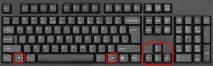
Win + вгору/вниз — розгорне/згорне поточне вікно на весь екран (якщо його можна розгорнути). Ці комбінації аналогічні кліку за середньою кнопкою вікна.
Win + вліво/вправо - помістить вікно рівно в ліву або праву половину екрана.
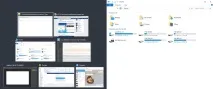
Робота у двох вікнах одночасно
Win + Shift + ліворуч/праворуч - перемістить вікно на сусідній монітор (коли використовується 2 і більше моніторів).
9. Інші цікаві та корисні поєднання
Win + B - активує перемикання в системному треї. Може стати в нагоді, якщо миша раптом пересталапрацювати.
Ctrl+Shift+N — швидке створення нової папки в поточній директорії.
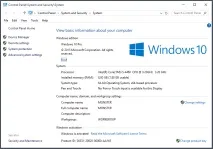
Win + Pause/Break - відкриває вікно системи (базові дані вашої Windows). Буде корисним, коли потрібно побачити назву комп'ютера або дані про систему.
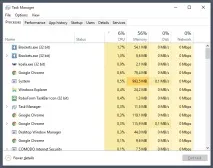
Ctrl + Shift + Esc — диспетчер завдань, те саме що поєднання Ctrl+Alt+Del в ранніх версіях Windows.
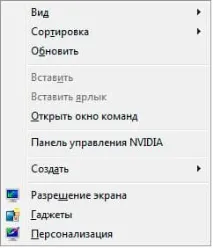
Shift + F10 - відкриває контекстне меню файлу, папки. Теж саме натиснути праву кнопку миші. Однак, у цьому випадку ми побачимо підкреслення під літерами та при натисканні відповідної літери на клавіатурі буде вибрано потрібний пункт меню. Ну або можна просто перейти на потрібний пункт меню стрілками і натиснути enter.
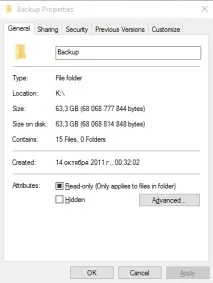
Alt + Enter - відкриває властивості папки, файлу. Там можна бачити розмір, дату створення тощо.
10. Значення функціональних клавіш (F1 F2 F3 F4 …)
На кожній клавіатурі є функціональні клавіші, проте не кожен з нас знає призначення цих клавіш, адже половині з них призначені загальноприйняті завдання:
Кнопки зі знаком* рекомендую запам'ятати, їх можна часто використовувати практично у будь-якій програмі та самому Windows.
Відео на тему
Повний список всіх комбінацій клавіш для будь-якої версії Windows див. на сайті Microsoft.
Дуже раджу звикати використовувати поєднання клавіш - вони сильно економлять час, перевірено на власному досвіді.