Продовжуємо знайомство з Aptana Studio, Інструменти, makegood
Продовжуємо знайомство з Aptana Studio
Даним топіком хочу продовжити статтю Встановлення та налаштування Aptana Studio оскільки кілька місяців тому вийшла нова версія Aptana Studio, в якій досить багато змін, на одну з яких слід загострити увагу. Дистрибутив став набагато легшим у порівнянні з попередніми версіями (99.07 МБ), тепер більшість модулів, що раніше входять до дистрибутиву, доступні для завантаження у вигляді окремих плагінів.
Крім всіх доробок і нововведень на нас чекає і дуже неприємне повідомлення від розробників: Aptana PHP не підтримуватиметься починаючи з версій Aptana Studio 2.0+, надалі планується лише підтримка PDT, але розробники, які хочуть використовувати Aptana PHP, можуть користуватися версією Aptana Studio 1.5. .
Пропоную до прочитання наведений нижче матеріал, якщо ви бажаєте користуватися новою версією програми і не хочете відмовлятися від можливості працювати з PHP.
Як і раніше, для роботи Aptana Studio нам знадобиться наявність бібліотеки Java SE Runtime Environment (JRE), для завантаження доступна версія JRE 6 Update 18 (15.50 МБ). Завантажуємо останню версію Aptana Studio 2.0.3 і тепер нам потрібно буде окремо завантажити плагін для роботи з PHP – Aptana PHP 1.1 Development Environment (98.48 МБ).
Встановлюємо Aptana Studio, процес установки наводити не буду, так як з ним ви можете ознайомитися, перейшовши за посиланням, вказаним на початку статті, встановлення нової версії не сильно відрізняється від попередньої.
Розпочнемо встановлення плагіна Aptana PHP 1.1 Development Environment для цього переходимо на вкладку Window» Preferences:
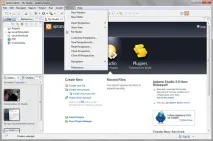
У вікні вибираємо Install/Update» Available Software Sites і натискаємо Add.
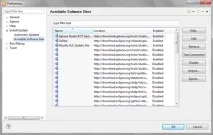
Тепер натискаємо кнопку Archive. івказуємо шлях до завантаженого плагіна:
Переходимо на вкладку Help Install New Software. в головному діалозі програми, відкриється наступний діалог, в якому зі списку вибираємо --Only Local Sites--:
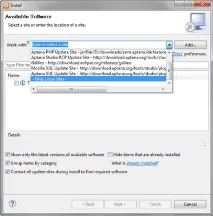
Вибираємо плагін та продовжуємо встановлення:
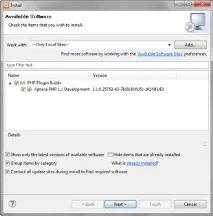
Декілька дивних кроків, в яких потрібно просто натиснути далі:
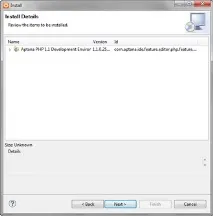
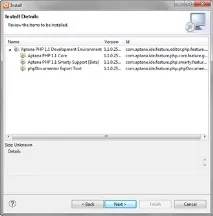
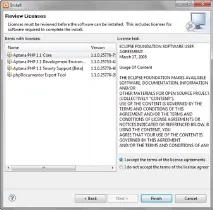
Приймаємо умову ліцензійної угоди:
Чекаємо поки встановиться плагін:
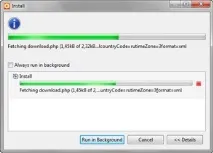
Процес установки займе не більше хвилини, після якого Aptana Studio запропонує перезавантажити програму для коректної роботи, погоджуємося:
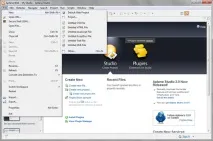
Плагін успішно встановлений, спробуємо створити PHP-файл, для цього переходимо на вкладку File New Other. або просто натискаємо комбінацію клавіш Ctrl+N:
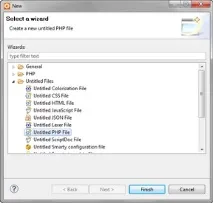
У вікні вибираємо Untitled Files» Untitled PHP File:
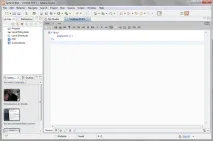
Бачимо новий PHP-файл, тепер, щоб створювати PHP-файл, достатньо натиснути іконку New у лівому верхньому кутку і вибрати тип файлу зі списку:
Так як попередня частина більше присвячена установці нової версії Aptana Studio разом з плагіном PHP, то щоб не порушувати заголовок даного посту продовжимо невелике знайомство, можливо в чомусь я повторюся, але в цілому думаю матеріал буде корисний новачкам.
Почнемо з налаштування інтерфейсу і відразу ж позбудемося домашньої сторінки My Studio, яка відкриватиметься при кожному запуску програми.
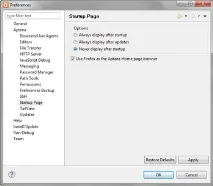
Переходимо на вкладку Window Preferences, в налаштуваннях вибираємо Aptana Startup Page і відмовляємо від показу домашньої сторінки Never display after startup:
Далі, я рекомендую для зручності позбавитися бічних діалогів, які тільки захаращують корисний простір, для цього їх достатньопросто закрити:
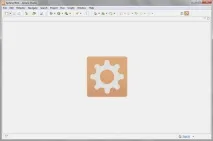
На нижній панелі в лівому кутку ви побачите іконку (Show View as a fast view), при натисканні на яку ви зможете додати ярлики швидкого запуску необхідних вікон:
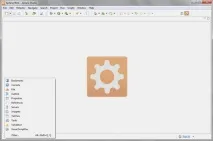
Виберемо, наприклад, File - при натисканні на цей ярлик буде відображатися зручний файловий менеджер. Наступним кроком створимо локальний ярлик до нашого проекту - це може бути будь-яка папка, розташована на жорсткому диску комп'ютера:
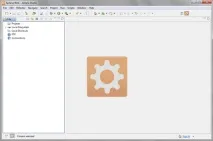
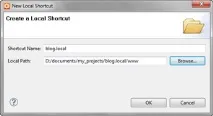
Клацаємо правою кнопкою миші по заголовку Local Shortcuts і вибираємо New Local Shortcuts, відкриється наступне вікно, в якому необхідно вказати назву ярлика та розташування вашої робочої папки, природно, кількість їх не обмежена:
Ми отримали доступ до локальних проектів, тепер створимо FTP-з'єднання. Для цього знову клацаємо по раніше створеному ярлику File в нижній панелі, потім правою кнопкою клацаємо по пункту FTP і вибираємо Add New FTP Site. Відкриється вікно, в якому необхідно ввести такі дані:
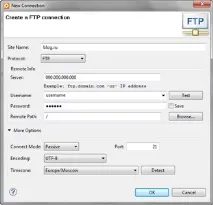
Також при натисканні More Options можна вибрати додаткові умови, дуже корисним може бути вибір кодування, якщо хтось відчував з цим проблеми.
З'єднання FTP створено, тепер можна з упевненістю розпочати редагування віддалених проектів.
Повернемося до робочого простору і створимо тестовий HTML-файл (іконка New у лівому верхньому кутку Untitled HTML File) і для зручності додамо нумерацію рядків, для цього достатньо клацнути правою кнопкою миші по сірому кордоні в лівій частині ерану і вибрати Show Line Numbers:
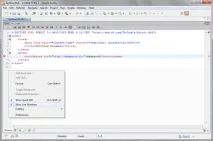
Ви, напевно, помітили попередження про помилку на попередньому зображенні, я не просто так скористався цим прикладом. Справа в тому, що тег введений спеціально пошуковою системою Яндекс, неє валідним з точки зору HTML, отже ми спостерігаємо повідомлення про помилку, яке дещо дратує, щоб додати цей тег у виключення, необхідно зробити наступне.
Переходимо на вкладку Window Preferences і далі вибираємо Aptana Editors HTML Validation, натискаємо Add.
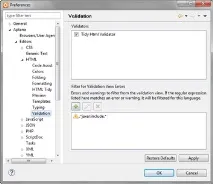
У діалозі, що відкрився, вводимо наступне: .* is not recognized.*
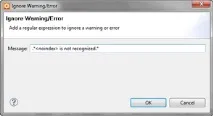
Зберігаємо і бачимо, що помилка зникла, аналогічно ви можете створити правила виключення і для інших конструкцій, якщо впевнені, що вони дійсно правильні:
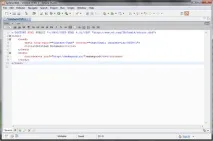
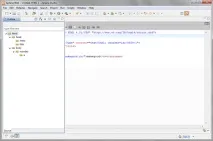
Також може бути корисним додавання ярлика Outline в нижній панелі (аналогічно ярлику File, про який говорилося вище), при натисканні на який можна зручно переміщатися по дереву тегів:
З дрібниць – під час редагування великих файлів, наприклад CSS, користуйтеся швидким доступом до потрібного рядка за допомогою комбінації клавіш Ctrl+L:
У висновку хочеться сказати наступне: Aptana Studio - дуже зручний інструмент навіть у руках недосвідченого користувача, політика розробника щодо плагіна PHP дуже засмутила, але поки ми змогли обійти цей неприємний момент і програма, як і раніше, добре справляється зі своїми завданнями.
Коментарі (11):
А чи не могли б Ви написати статтю про те, як синхронізувати локальну копію сайту та те, що на сервері. Раніше використовував Dreamweaver, там можна було вказати в налаштуваннях, щоб при збереженні файлу він оновлювався б і на FTP. Також був дуже зручний синхронізатор, який показував, який файл був змінений і де (локально чи віддалено) з вибором необхідної дії (оновити локальну копію, оновити на сервері, видалити, інгорувати тощо). У Aptana я таких функцій не знайшов. Є FileTransfer, але або я не до кінця зрозумів як він працює, або він дуже примітивний, копіює тільки те, що йому скажеш, причому дуже точно потрібно вказати, куди саме копіювати. При першому моєму знайомстві з ним я добряче порушив структуру сайту так, що довелося відновлюватись із резервної копії. А якщо змінив якісь файли, відразу не синхронізував їх, а потім забув про них, то потрібно копіювати весь сайт, що займає багато часу і трафіку.
Єдино не вистачає якихось деталей, і зокрема налаштування дебагера. У мене чомусь дебагер не працює, хоча начебто робив все як написано для налаштування вінного в екліпсо. У мене просто пролітає без зупинки на позначках, хоча в екліпсі все працює норм. А якщо взяти те, що Aptana побудована на Eclipso, і те, що налаштування в точності такі ж, то по ідеї все має працювати. Але походу щось десь видно не так.
І попутне питання. До чого ставити "Aptana PHP 1.1 Development Environment", якщо в аптана вже і так вбудована підтримка PHP. Не зовсім включився, що безпосередньо змінює цей плагін, і чим він відрізняється від того, що пропонується через установку розширень.
Починаючи з другої версії Aptana не підтримує PHP, але в розширеннях він, як і раніше, є, не виключений і той факт, що скоро його і в розширеннях не виявиться, коли тільки вийшла друга версія, розширення PHP у списку не було.
По дебагер допомогти не зможу ...
Зрозуміло дякую. Що стосується дебагера, після переустановки аптани на чисту, і установки вищенаведеного пхп плагіна без тих, що за замовчуванням, дебагер працює. Можливо була несумісність плагінів, тому що я спочатку ставив ті, що в розширеннях, а потім наведений вами.
У мене питання щодо AS 3 beta. Не можу розібратися як увімкнутиавтодоповнення тегів HTML.
Підкажіть будь ласка, як увімкнути перенесення рядків. Дякую
tokvara Гарне питання :) Я про це нещодавно думав, але на жаль так і не знайшов часу розібратися. Якщо не складно відпишіться, як це зробити.
>>Підкажіть будь ласка, як увімкнути перенесення рядків. Дякую Preferences → Aptana → Editors, вкладка Advanced
Не можу зранити Code Template шаблони в Aptana 2.0 та й взагалі в 1.5 Що небудь додаю в шаблони CSS Застосовую , перезавантажую студію відкриваю все на місці, але варто тільки додати що або в HTML шаблони, перезавантажую залишається тільки HTML а в CSS пропадає. Інша проблема якщо щось додаю в шаблони, а потім намагаюся скористатися пишу коротку назву, а потім «Tab» то гшаблон не відпрацьовується, ставив нещодавно 3-ю бету те ж саме там. PS. Звик до Net Beans шаблонів (сніпетів) і макросів на Боби занадто систему навантажують.
В мене проблема! - я не можу навіть встановити саму програму ... 8 (Під час установки мені видайот повідомлення - http://s003.radikal.ru/i201/1102/fd/7793c7c555f2.jpg ... Що мені робити. Після натискаю пропустити .. .і установка доходить до кінця ... а ось зпустити програму теж не отримується .. Каже що всі проблеми описані в лог файлі - ..... Допоможіть пожалуста .....
Проблема може бути в Java, поставте останню версію.