Програма для створення мультизавантажувальної флешки Інструкція з використання
З розвитком комп'ютерних технологій у користувача з'явилося безліч можливостей. Не всі навіть розвинені користувачі застосовують всі можливі процеси. Наприклад, створення мультизавантажувальної флешки для багатьох залишається загадкою досі. Але насправді сам процес не є складним. Для нього не обов'язково викликати спеціалістів на допомогу.
Що таке мультизавантажувальна флешка і навіщо вона потрібна? На ній зберігається комплекс дистрибутивів та додатків, завдяки яким можна встановити будь-яку операційну систему, відновити, видалити її та проводити багато інших корисних операцій.
Якщо ви коли-небудь викликали майстра, то помічали, що він теж має подібну флешку. На накопичувачі зазвичай зберігається вся потрібна інформація, яка допоможе виправити помилки у системі, перевстановити чи відновити її.
Зараз створення мультизавантажувальної флешки є не таким актуальним, як ще кілька років тому.
Підготовка до процесу
Щоб весь процес пройшов коректно, потрібно дотримуватись певних умов. Взагалі створення мультизавантажувальної флешки з декількома ОС може відбуватися декількома способами. Наприклад, користувач може завантажити готовий образ носія з різними варіантами завантаження.
Якщо ж вам потрібне індивідуальніше налаштування, то доведеться все робити вручну. Так спочатку потрібно буде підготувати саму флешку. Для цього можна встановити програму WinSetupFromUSB.
Також доведеться використовувати різні дистрибутиви. Все залежить від того, що саме потрібно для створення мультизавантажувальної флешки. Наприклад, можна обзавестися образами ISO дистрибутива «Сімки», «Десятки» та утилітамивідновлення.
Крім цього, потрібно використовувати флешку, яка помістила б все, що нам потрібно на неї завантажити. Зазвичай 16 Гб вільного простору достатньо.
Як уже згадувалося раніше, програмою для створення мультизавантажувальної флешки є WinSetupFromUSB. Звичайно, можна використовувати й інші утиліти, але ця – найпростіша та зрозуміліша програма.
Крім того, що софт є безкоштовним, він може створювати не тільки мультизавантажувальну, але і флешку. Для деяких користувачів складнощі виникають у момент запуску утиліти. Справа в тому, що програма має англійську інтерфейс. Тому багато користувачів одночасно губляться у її можливостях.
У цьому випадку можна спробувати відшукати іншу програму, яка б допомогла з мультизавантажувальною флешкою. Але більшість програм мають простіший і менш функціональний варіант.
WinSetupFromUSB
Щоб нічого подібного не відбувалося, краще відразу знайти офіційний сайт утиліти і звідти завантажити програму. 16 травня 2017 року вийшло останнє оновлення цієї утиліти версії 1.8.
Створення мультизавантажувальної флешки
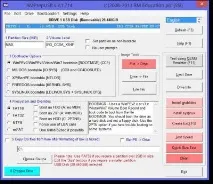
Для початку необхідно підключити флешку до комп'ютера. Після цього відкрийте програму WinSetupFromUSB. У списку носіїв має з'явитись ім'я наші флешки. Після цього потрібно натиснути кнопку Bootice. Відкриється нове діалогове вікно, де потрібно буде вибрати опцію Perform Format. Вона допоможе відформатувати нашу флешку перед тим, як на неї потрапить нова інформація.
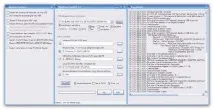
Звичайно, можна форматувати й іншими способами. Наприклад, для цього добре підійде і системна утиліта. Але в цьому випадку це не так важливо. Важливо пам'ятати, що при форматуванні всі дані з накопичувача безповоротно будуть втрачені.
Подальше створеннямультизавантажувальні флешки з ОС та програмами передбачає використання пункту USB HDD Mode. Вибравши цей пункт, достатньо натиснути «Наступний крок», а потім вказати формат NTFS.
З'явиться діалогове вікно, яке попереджає користувача про те, що флеш-накопичувач буде відформатовано, а відповідно всі дані будуть видалені. Достатньо просто погодитися з цим процесом. Після цього доведеться деякий час почекати, поки на робочому столі не з'явиться повідомлення про те, що форматування пройшло успішно.
Далі ми знову потрапляємо до стартового вікна утиліти. Тут необхідно вибрати розділ Process MBR. Відкриється нове діалогове вікно, у якому потрібно поставити галочку навпроти другого пункту Grub4Dos. Далі натиснути кнопку Install/Config. Далі знову з'явиться інформація, в якій нічого не потрібно міняти. Досить натиснути на кнопку Save to Disk.
Ця програма створення мультизавантажувальної флешки Windows вимагає вказати джерела для мультизавантаження. Після останньої дії знову потрібно відкрити програму. У головному вікні можна побачити поле, щоб вказати шлях до потрібних файлів. Тому заздалегідь краще відправити всі дистрибутиви та утиліти в одну папку.
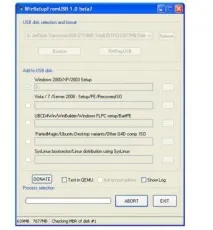
Щоб скинути на флешку програму типу Live CD, потрібно поставити галочку навпроти завантажувача, а потім вказати шлях, але вже не до папки, а до конкретного файлу розширення «.iso».
Далі достатньо запустити процес і почекати деякий час. Після закінчення копіювання утиліта пропонує якусь ліцензійну угоду, яка й досі незрозуміло для чого використовується. Тому багато фахівців радять відмовлятися від нього та просто продовжувати роботу. Після того, як утиліта закінчить свої справи, вона повідомить користувача відповідним повідомленням у діалоговому вікні.
Інші варіанти
Незважаючи на те, що попередній варіант є найпоширенішим, він має деякі недоліки. Наприклад, за допомогою WinSetupFromUSB не можна одночасно записати настановні образи «Сімки» і «Вісімки», або двох різних «Сімки». Для цього потрібно знайти програму створення мультизавантажувальної флешки з декількома ОС.
Щоб записати на накопичувач дві Windows 7, потрібно використовувати програму Easy2Boot та RMPrepUSB. Першу утиліту важливо не плутати із платним софтом зі схожою назвою EasyBoot. Багато хто вважає, що такий варіант набагато складніший за попередній. Але насправді якщо уважно розібратися, то нічого складного в ньому немає.
Встановлення програм
Звичайно, на першому етапі потрібно встановити всі необхідні програми. Варто відразу зазначити, що обидві утиліти є безпечними. Хоча, якщо перевіряти Easy2Boot через спеціальний антивірусний сканер, можна помітити пару загроз. Але в цілому вони пов'язані із завданнями, які таким чином реалізовуються і не є небезпечними для системи.
Обидві програми можна безпечно та безкоштовно встановити з офіційних сайтів.
Процес створення
Створення мультизавантажувальної флешки з Windows 7 варто розпочати із програми RMPrepUSB. Потрібно запустити цю програму і пройтися деякими пунктами:
- Спочатку знаходимо пункт «Не ставити запитань» і ставимо навпроти нього галочку.
- Далі вибираємо максимальний розмір та будь-яку мітку тома.
- У розділі із завантажувальним сектором потрібно вибрати варіант Win PE v2.
- У рядку з файловими системами та опціями потрібно вибрати відповідну для вас. Наприклад, FAT32 функціонує з багатьма операційними системами, але з підтримує файли, мають розмір більше 4 Гб. Якщо вам важливий останній пункт,вибирайте файлову систему NTFS з опцією Boot з HDD. Таку ж опцію варто вибрати і у випадку з FAT32.
- Далі потрібно поставити галочку навпроти "Скопіювати системні файли з наступної папки" і вказати шлях до архіву з програмою Easy2Boot. Важливо пам'ятати, що вона має бути розпакованою. Після цього з'явиться діалогове вікно, де потрібно відповісти «Ні».
- Далі клацаємо по кнопці «Підготувати диск». Пройде своєрідне форматування накопичувача.
- На останньому етапі потрібно натиснути кнопку "Встановити Grub4Dos". Знову з'явиться повідомлення, в якому потрібно вибрати "Ні".
Далі програму можна згорнути та приступити до наступного етапу. Потрібно перейти до вмісту накопичувача та знайти папку ISO. Створення мультизавантажувальної флешки Windows вимагатиме від вас перенести всі наявні образи у відповідну папку.
Наприклад, якщо вам потрібно завантажити на флешку дистрибутив Windows 8, знаходимо на флешці папку Windows, далі WIN8 і поміщаємо туди файл розширення ISO.
Коли ви перенесете всі образи та розподілите їх по папках, потрібно буде розгорнути програму RMPrepUSB. У ній переходимо в основне меню, вибираємо рядок Make All Files on Drive contiguous. Після того як процес буде завершено, флеш-накопичувач готовий.
При використанні останнього методу створення флешки завантаження можуть з'явитися деякі помилки. Використовуючи Easy2Boot, можна зіткнутися з помилкою, яка повідомляє, що драйвер носія відсутня. Що зробити, щоб виправити її?
Як завжди, для самого процесу вам знадобиться флешка, програма RMPrepUSB і USB-HDD або накопичувач з Easy2Boot. Після того, як все буде готове до роботи, потрібно створити дрова віртуального приводу Easy2Boot. Цей процес дуже схожийзі створенням мультизавантажувальної флешки, який було описано вище.
Знову відкриваємо програму RMPrepUSB та вибираємо пункт «Не ставити запитань». Далі слідуємо вже описаним етапам. Єдине, що міткою для тома буде Helper, файлову систему та опцію потрібно вибрати FAT32 Plus Boot з HDD, а далі все йде за вже описаною інструкцією.
Після того, як ви натиснете кнопку «Встановити Grub4Dos», необхідно перейти на накопичувачі з Easy2Boot, потім знайти папку ISO, в ній папку Docs, а потім папку USB flash Drive Helper Files. Усі дані, які тут будуть перебувати, потрібно перенести на флешку.
Таким чином, віртуальний привід підготовлений, його потрібно поєднати з Easy2Boot. Для цього необхідно відключити накопичувач від комп'ютера, запустити утиліту RMPrepUSB, а потім використовувати пункт «Запустити з-під QEMU (F11)». У момент, коли почнеться завантаження, необхідно повернути флешку на комп'ютер і дочекатися завершення процесу.
Щоб перевірити, чи вдалося поєднати привід з Easy2Boot, потрібно закрити діалогове вікно, перейти на флешку з утилітою і подивитися на два файли з розширенням xml. Якщо AutoUnattend і Unattend важитимуть по 100 Кб, це означає, що процес пройшов успішно. Якщо нічого не вийшло, тоді варто повторити останній пункт з об'єднанням приводу та Easy2Boot.