Редактор GConf, Все про ремонт та налаштування комп’ютера
$ gconftool-2 -s /desktop/gnome/peripherals/keyboard/general/ disable_indicator -t bool true
Щоб прочитати попереднє значення GNOME або перевірити налаштування, використовуємо опцію —get . Наприклад,
$ gconftool-2 –get /apps/metacity/general/reduced_resources
Тепер його можна активувати:
$ gconftool-2 –type bool –set /apps/metacity/general/reduced_ resources true
Внаслідок цього стандартний віконний менеджер робочого середовища GNOME — Metacity зменшить споживання ресурсів за рахунок відключення зайвої анімації. Наприклад, при переміщенні вікон не відображатиметься вміст. Анімацію при включенні та вимкненні панелей відключаємо установкою параметра enable_animation s у false.
Усі налаштування GConf, зроблені користувачем, зберігаються у XML-файлах, розміщених у каталогах
/.gconfd, загальносистемні налаштування /etc/gconf.
$ gconftool-2 –type bool –set /apps/panel/global/enable_animations false
ЯКЩО анімація панелей активна, то її ще можна скоригувати, встановивши швидкість анімації Швидка:
$ gconftool-2 -type string -set /apps/panel/global/panel_animation_speed panel-speed-fast
У GNOME, якщо у властивостях середовища виставлено режим переведення вікна відкритої програми на передній план при наведенні на нього покажчика миші, можна встановити варіант затримки. Наприклад, 100 мс:
$ gconftool-2 -type integer -set /apps/metacity/general/auto_ raise_delay 100
У комплекті Linux Mint також є утиліта Редактор конфігурацій GConf-editor
(Рис. 3.29). У меню немає ярлика для запуску, тому відкриваємо консоль і вводимо команду:
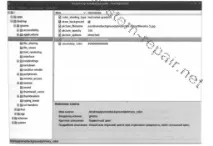
Мал. 3.29. Редактор конфігурації GNOME - GConf-editor
параметрів при виборібудь-якого їх установки з'являються у правій частині вікна. Нижче виводиться коротка характеристика українською мовою. Звичайно, деякий час доведеться витратити на те, щоб знайти всі необхідні установки, адже
їх дуже багато. Наприклад, піктограми Комп'ютер, Домашній каталог користувача та ін.
які ми встановлювали за допомогою Desktop Settings, активуються у гілці
Apps • Nautilus • Desktop. Інші налаштування робочого столу розміщені в окремій гілці Desktop.
Для швидкого та простого тюнінгу Робочого столу можна рекомендувати набір утиліт gTweakUI (http://gtweakui.sourceforge.net), які дозволяють активувати потрібну функцію встановлення прапорця. Пакет з gTweakUI доступний у репозитарії
дистрибутива, тому встановити його можна за допомогою Менеджера пакетів або командою
$ sudo apt-get install gtweakui
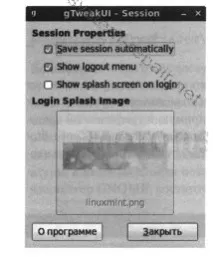
Мал. 3.30. Налаштування сесій за допомогою gTweakUI
Після цього в системі з'являться чотири нові утиліти: gtweakui-galeon, gtweakui-menus, gtweakuisession (рис. 3.30) та gtweakui-nautilus, кожна з яких відповідає за налаштування своєї групи параметрів.
Джерело: Яремчук С. А. Linux Mint на 100%. - СПб.: Пітер, 2011. - 240 е.: іл. - (Серія "На 100%").