Режим скульптури
Режим скульптури аналогічний режиму редагування в тому, що він використовується для зміни форми моделі, але Режим скульптури працює зовсім по-іншому: замість того, щоб мати справу з окремими елементами (вершини, ребра та полігони), поверхня моделі змінюється використанням пензля. Іншими словами, замість вибору групи вершин, Режим скульптури автоматично вибирає вершини залежно від того, де пензель, та змінює їх.
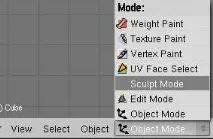
Як тільки режим скульптури активізований, меню скульптури з'явиться у заголовку вікна 3d-виду, та таби sculpt та brush з'являться на multires панелі. Також курсор зміниться на коло з перехрестям у центрі.
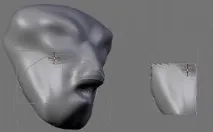
Панель Sculpt
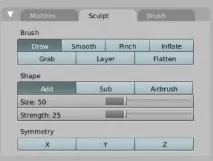
Режим скульптури має шість пензлів, кожна з яких діє своїм унікальним способом.
Draw (Малюнок)
Smooth (Плавність)
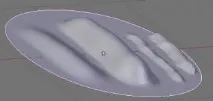
Як випливає з назви, усуває нерегулярність області сітки в межах впливу пензля.S
Pinch (Підвищення)
Pinch тягне вершини до центру пензля. Якщо активноSubзамістьAdd, вершини виштовхуються геть із центру пензля.P
Inflate (Надувати)
Аналогічно Draw за винятком того, що вершини вInflate modeзміщуються у напрямку своїх власнихнормалей.I
Grab (Рухати)
Grab використовується, щоб тягнути групу точок, близьких до пензля. На відміну від інших пензлів, Grab не змінює різні точки, де пензель протягають через модель. Натомість, Grab вибирає групу вершин на натискання кнопки миші і тягне їх, щоб вони йшли за мишею. Цей ефект подібний до переміщення групи вершин в режимі редагування з увімкненим пропорційним редагуванням, за винятком того, що Grab може використовувати інші опції Режиму скульптури (подібно до текстур і симетрії.)G
Layer (Шар)
Ця кисть аналогічна Draw, за винятком того, що висота шару, що зміщується, обмежена. Це створює видимість твердого шару. Ця кисть не малює на вершині самої себе; штрих пензля перетинає сам себе. Відпускання кнопки миші та початок нового штриха відновить глибину та малює зверху попереднього штриха.L
Flatten (Вирівнювати)
Ця кисть виштовхує вершини вздовж нормалі, яка визначається, як середнє нормалей кожної вершини в межах області кисті. Грані виштовхуються до поверхні, заданої вершинами на краю кисті. Фактично, це означає, що напрямок вирівнювання залежить від поверхні під пензлем.
Модифікатори – форма пензля
Add і Sub (Додаток та Віднімання)
Add змушує пензель тягнути поверхню моделі у позитивному напрямку, Sub у негативному напрямку. (З пензлем Pinch, Add тягне вершини всередину і Sub штовхає вершини назовні.) Інтерактивне перемикання напрямку кисті - з утримуваннямShift. АбоVможна використовувати, щоб зробити перемикання, доки не буде переключено знову.
Airbrush (Аерограф)
Коли увімкнено, ця опція змушує пензель продовжувати модифікувати модель після натискання клавіші миші без їїпереміщення. Якщо вимкнено, кисть модифікує модель лише тоді, коли пензель змінює свою позицію.A
Size (Розмір)
Ця опція регулює радіус щітки, що вимірюється в пікселях. КлавішаFу 3D-виді дозволяє Вам змінювати розмір пензля інтерактивно, рухаючи мишу і потім натиснувши (текстура пензля повинна бути видна в колі). Введення числа після натисканняFдозволяє Вам вводити розмір чисельно.
Strength (Сила)
Strength регулює, як сильно впливає дія пензля на модель. Наприклад, вища величина Strength у пензля Draw, додає глибину моделі швидше, і змушувати кисть Smooth розгладжувати модель швидше. Якщо Вам здається, що діапазон сил не придатний для моделі (наприклад, якщо навіть найменша сила робить все ще робить занадто великі зміни в моделі), тоді Ви можете масштабувати модель (в Режимі редагування, не в Об'єктному режимі.) Великі розміри зробить ефектом кисті менше, і навпаки. Ви можете змінити силу пензля інтерактивно, для цього: натиснітьShift-Fу 3D-виді, потім перемістіть мишу і клацніть лівою кнопкою. Ви також можете ввести розмір чисельно після натисканняShift-F.
Symmetry (Симетрія)
Дзеркально відбиває дію кисті щодо вибраних осей. Зауважте, що якщо ви хочете змінити напрямки осей, ви повинні обертати модель у режимі редагування, а не в об'єктному режимі. Можна перемикати осі X, Y, Z відповідно.
Панель Brush (Пензлі)
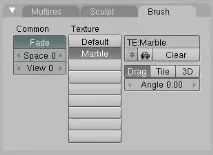
Будь-який тип текстури може бути завантажений в один із слотів текстури. Як тільки текстура буде пов'язана пензлем, з'являться додаткові опції, які впливають на те, як керує пензлем текстура.
Drag (Тягнути) , Tile (Заповнення) та 3D
Ці три опції визначають, як текстура відображається на пензлі. Якщо увімкнено Drag, текстура слідує за мишею, так що виявляється, що текстура тягнеться через модель. Опція Tile заповнює текстуру через екран, тому переміщення пензля виявляється окремо від переміщення текстури. Опція Tile – найбільш корисно із затаєними малюнками, а не процедурними текстурами. Нарешті, 3D дозволяє, щоб пензель мав повну перевагу процедурних текстур. Цей спосіб воліє використовувати координати вершини, а не позицію пензля, щоб визначати, яку область текстури використовувати.
Fade (В'янути)
Коли Fade увімкнено, ця опція розгладжує краї текстури пензля, щоб кисть гладко в'яла до моделі на краю впливу пензля.
Space (Простір)
Установка цього не нульову величину додає додатковий простір між кожним застосуванням кисті. Розмір вимірюється у пікселях; установка Space на 100 вимагатиме, щоб миша, зрушила на 100 пікселів між кожною 'точкою докладання до міша. Зауважте, що це - загальна відстань, яку пензель подорожував, а не поточна лінійна відстань від останнього разу пензля.
Тягне напрям пензля на вигляд.
Angle (Кут)
Це – кут обертання текстури пензля. Може бути змінено інтерактивно черезCtrl-Fу 3D-виді. Ви також можете ввести величину чисельно.
Меню скульптури
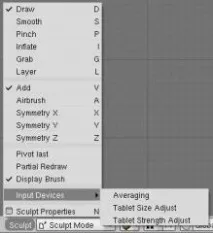
Pivot last (Останнє обертання)
Встановлює центр обертання, щоб обертати сцену на позицію останнього використання пензля.
Partial Redraw (Часткове оновлення зображення)
Це використовує спеціальну графічну оптимізацію, яка перемальовує тільки те, де миша, вона може прискорити відображення на деяких графічних картах, але може сповільнити на інших. Спочатку це корисно тільки для щільного міша (більше ніж 100,000 полігонів).
Display Brush (Відображати пензель)
Регулює, чи коло пензля.
Input Devices (Пристрої введення)
Тут можна вибрати поведінку використовуваних пристроїв введення.
Averaging (Середня)- Ця опція використовує середній напрямок переміщення для кількох певних пікселів і потім видозмінює штрих вздовж лінійної траєкторії цих пікселів. Це може бути корисним для щільних мішів, але швидкість удару може бути такою, що вона може бути швидше для того, щоб залишити це на 1 (за умовчанням).
Tablet Size Adjust(Планшет регулює розмір)- Встановлює, що сила тиску планшета впливає на розмір пензля.
Tablet Strength Adjust (Планшет регулює силу)- Встановлює, що сила тиску планшета впливає на силу (Strength) кисті.