РОБОТА З ТЕКСТОМ У ПРОГРАМІ PAGE MAKER
Мета роботи : придбати навички введення, завантаження та роботи з текстом у програмі PAGE MAKER.
Робота з текстом у Page Maker складається у двох напрямках:
1) Текст вводиться безпосередньо у Page Maker;
2) Текст завантажується з інших програм у Page Maker.
Введення тексту в Page Maker.
Існує два способи введення тексту в Page Maker:
-введення тексту на всю ширину смуги набору - використовується для набору тексту, що займає весь простір, від лівого до правого поля
Текст завантажується з інших програм.
У Page Maker текст можна завантажувати двома способами:
Режим автозавантаження дозволяє завантажувати текстовий файл повністю, при цьому автоматично створюється потрібна кількість сторінок для розміщення всього файлу. При блоковому завантаженні текст користувачем завантажується вручну окремими блоками потрібного розміру та розташування. Блокове завантаження застосовується під час компонування тексту в газетах, журналах, буклетах.
1.Ввести текст безпосередньо з клавіатури:
- на всю ширину смуги набору,
2.Завантажити тексти з інших програм:
- методом блокового завантаження
Виконання роботи:
1.Виконати подвійне клацання мишею на інструментіText
(Текст). У діалоговому вікні Character Specifications (Параметри шрифту) у списку Font (Гарнітура) вибрати шрифт Arial CYR і в полі Size (Кегль) розмір шрифту 24.
2. ІнструментомText (Текст),клацнути мишею біля лівого поля смуги набору та ввести наступний текст:
У PageMaker інтерліньяж складається з розміру кегля (вертикальний розмір рядка набору) та відстані між суміжними рядками. Якщо текст набраний кеглем 11/13, це означає, що його інтерліньяж дорівнює 13 пунктам. При цьомувідстань між суміжними рядками становить 2 пункти.
6.Ввести самі фрагменти тексту блоковим способом. Для цього перейти до інструментаText Tool(Текст) та курсором намалювати рамку в будь-якому місці робочого простору, після малювання рамка зникне, але залишиться текстовий курсор. Ввести текст завдання 2. Введений текст матиме той самий розмір як і рамка.
7. Виконати поворот текстових фрагментів за допомогою інструментаRotating Tool (Поворот) на кут 45, 90, 180 градусів та одночасне обертання трьох текстових фрагментів. Обертання блоку при натиснутій клавіші дає поворот на 45 градусів.
8. Виконати масштабування текстових блоків (зміна розмірів пропорцій текстового блоку) тобто. підвести мишу до будь-якого маркованого квадрата, натиснути кнопку та перемістити.
-активізувати інструментText(Текст), підвести курсор до потрібного місця на смузі набору;
- зайти в менюМакет(Layout),активізувати режимАвто заповнення(Auto flow);
-зайти в менюФайл(File),вибрати командуПомістити(Place);
-відкрити папку вказану викладачем та вибрати текстовий файл Приклад1.rtf, клацнути кнопкуВідкрити, на екрані з'явиться курсор (у формі куточка зі змійкою), який вказує на автоматичне завантаження тексту
-Клацнути цим курсором у лівому верхньому кутку смуги набору на першій сторінці. Будуть створені нові сторінки в кількості, необхідній для розміщення файлу;
-встановити текстовий курсор на будь-якій сторінці, зайти в менюEdit(Редагування)та вибрати командуSelect All(Виділити все);
-подвійним клацанням активізувати інструментText(Текст) таприсвоїти всьому тексту гарнітуру Arial Cyr (що містить українські символи) та 18 кегль шрифту. Зняти виділення;
-зберегти текстовий файл у папці за допомогою командиSafe As (Зберегти як).
-при відкритті нового документа в діалоговому вікні(Document Setup(Параметри)встановітьNumber of pages(Кількість сторінок) дорівнює 5;
-гарнітуру TNR Cyr, 18 кегль.
14.В менюLayout(Макет), зняти режимAuto flow(Авто заповнення) .
У менюFile (Файл)вибрати командуPlace(Помістити). Перейти в папку з текстовими файлами вибрати файлПриклад.txt і клацнути по кнопціВідкрити,курсор, що з'явився, розтягнути за розміром першого текстового блоку. Сторінка набуде наступного вигляду (рис. 9.1.)
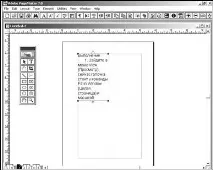
Мал. 9.1. Вигляд сторінки, завантаженої блочним методом
Оскільки текст завантажився не весь, у нижній вушці текстового блоку є червона стрілочка. Клацніть курсором миші, а потім розтягніть рамку в другому текстовому блоці. У другому блоці знову буде видно червону стрілку-ознаку наявності тексту. Повторіть попередні дії для заповнення блоків, що залишилися.
15. Створіть нову публікацію із двох колонок для текстового файлу Приклад1.rtf (рис.8). Для цього виконайте команду LAYOUT/Column Guides (Макет/Межі). У вікні Number of Columns (Кількість колонок) введіть значення 2, або будь-яке необхідне, а в полі Space between Columns (Відстань між колонками) – потрібне значення. Операцію завершує клацання по кнопці ОК. У центрі смуги набору з'явилися дві вертикальні блакитні смуги – межі колонок (лінії, що не друкуються). Для заповнення колонок текстом повторіть діїпопереднього завдання.
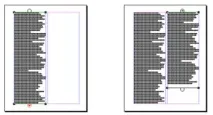
9.2. Розміщення тексту на смузі набору: а текст розміщений не до кінця; б – текст розміщено повністю.
Видаліть текстовий блок. ІнструментомPointer Tool (Стрілка) виділіть блок і виберіть з менюEdit (Редагування)командуClear(Видалити)або натисніть .
Віддалений блок можна відновити командоюUndo Clear (Скасувати видалення) з менюEdit(Редагування)або комбінацією клавіш
16. Вставте зображення в першу колонку за допомогою маски за наведеним зразком:

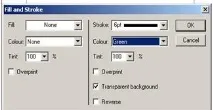
§ помістіть на сторінці малюнок вказаний викладачем та довільно збільште зображення.
§ виберіть функцію Еліпс на панелі інструментів
і двічі клацніть на ньому лівою кнопкою миші.
§ у діалоговому вікні, що відкрилося, виконайте установки відповідно до малюнку 9.3.
§ зобразіть еліпс у довільному місці колонки
§ виділіть малюнок еліпса і перемістіть його на зображення
§ Виділіть одноразово обидва малюнки, утримуючи клавішу і виконайте команду Element-Mask (Елемент-маскувати), Element-Group (Елемент-групувати).
ЛАБОРАТОРНА РОБОТА № 10