Робота зі списком сенсорів
Додавання сенсора
Зміна параметрів сенсора
Налаштування фільтрації внутрішнього трафіку
Налаштування умов сигналізації та дій
Видалення сенсора
Увімкнення та вимкнення сенсора
Зміна інтервалу опитування сенсора
Зміна найменування та опису сенсора
Примусове опитування
Додавання сенсора
Для додавання нового сенсора обліку трафіку необхідно виконати такі дії:
1. Виділити у списку моніторингу хост. Вибрати пункт головного менюСенсори Додати сенсор ;
2. На екрані з'явиться вікноМайстра параметрів сенсора.
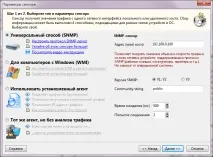
На першій сторінці (після сторінки привітання) необхідно вказатитип сенсора і встановити його параметри.
Після встановлення параметрів сенсора на цій сторінці потрібно натиснути кнопкуДалі >> ;
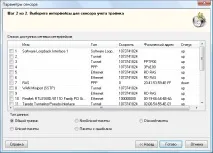
3. Майстер, використовуючи задані на попередній сторінці параметри, намагається отримати список доступних мережних інтерфейсів та відображає їх. Необхідно відзначити галочками інтерфейси, які будуть додані до списку. У поліТип даних можна встановити, який тип інформації буде збирати сенсор. Це може бути:
- Загальний трафік - кількість байт, прийнятих та відправлених через певний інтерфейс;
- Unicast-пакети - кількість спрямованих пакетів, прийнятих та відправлених інтерфейсом;
- NonUnicast-пакети - кількість ненаправлених пакетів, прийнятих та надісланих інтерфейсом;
- Пакети з помилками - кількість прийнятих та відправлених пакетів, що містять помилки;
- Discard-пакети - кількість вхідних та вихідних забракованих пакетів.
При виборі відразу кількох інтерфейсівбуде створено відповідну кількість сенсорів. Кожен сенсор може враховувати трафік лише з одного інтерфейсу.
Для завершення процедури додавання сенсорів необхідно натиснути кнопкуГотово. Нові сенсори із заданими параметрами будуть поміщені до списку моніторингу. Збереження параметрів сенсорів відбувається автоматично.
Зміна параметрів сенсора
Для зміни параметрів сенсора необхідно виконати такі дії:
1. Виділити у списку моніторингу вузол сенсора;
2. Викликати контекстне меню, вибрати пунктЗмінити сенсор ;
3. На екрані з'явиться вікноВластивості сенсора ;
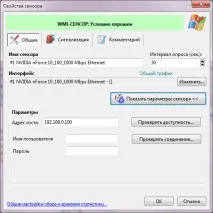
4. На вкладціЗагальні можна змінити:
7. Для збереження змін потрібно натиснути кнопкуОК.
Параметри сенсора автоматично зберігаються у файл і відразу набувають чинності.
Налаштування фільтрації внутрішнього трафіку
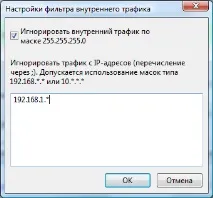
Програма може не враховувати ваш локальний, внутрішньомережевий трафік. Для цього необхідно в сенсоріАналіз мережевих пакетів увімкнути фільтр внутрішнього трафіку. Зробити це можна двома способами:
1. Під час створення сенсораАналіз пакетів мережі на останньому кроці майстраПараметри сенсора натисніть кнопкуНе враховувати внутрішній трафік.
2. Виділіть сенсор, виберітьЗмінити сенсор. НатиснітьНе враховувати внутрішній трафік.
Після цього ви побачите діалогове вікно:
Налаштування умов сигналізації та дій
Програма дозволяє налаштувати виконання низки дій під час виконання певних умов, таких як:
- перевищення чи падіння швидкості передачі через мережевий інтерфейс;
- перевищення ліміту обсягу прийнятої та переданої інформації;
- виявлення помилок та збоїв у роботі мережного інтерфейсу.
Для завдання умов спрацювання сигналізації та налаштування дій у таких випадках необхідно:
1. Виділити у списку моніторингу вузол сенсора;
2. Викликати контекстне меню, вибрати пунктВстановити сигналізацію ;
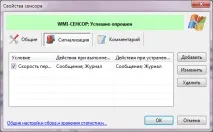
3. У вікніВластивості сенсора перейти на вкладкуСигналізація і натиснути кнопкуДодати ;
4. На першому кроці необхідно задати умову спрацьовування сигналізації. Можливі такі варіанти:
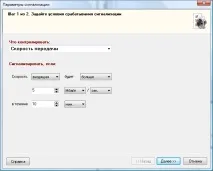
- Колишвидкість вхідної або вихідної передачі даних буде більшою / меншою / дорівнює / не дорівнює заданому пороговому значенню протягом встановленого часу. Наприклад, якщо швидкість передачі за останні 10 хвилин опитування сенсора нічого очікувати падати менше 100 Кбайт/сек. - спрацює сигналізація та буде надіслано повідомлення.
- Колиобсяг прийнятої чи переданої інформації за встановлений період буде більше / менше / дорівнює / не дорівнює пороговому значенню. Наприклад, якщо обсяг завантаженої інформації протягом місяця перевищить значення 20 Гб, може бути видано повідомлення. На відміну від першого варіанта, аналізуються всі результати опитування з огляду на перезапуск служби програми. Проте, слід врахувати, що точність визначення обсягу за тривалі періоди залежить від того, як часто служба програми була запущена, т.к. статистика у ці моменти не збирається.
- Колизадана кількість останніх опитувань завершилася з помилкою. Цей спосіб дозволяє відслідковувати збої в роботі мережного інтерфейсу та вчасно повідомляти адміністратора про них. При виявленні помилка програма можезаписати її розшифровку до журналу або надіслати поштою. Однак не всі помилки можуть свідчити про збій самого інтерфейсу. Це може бути збій у роботі SNMP-агента, WMI або віддаленого агента. Останнє повідомлення сенсора дає змогу швидко встановити причину невдалого опитування.
5. На другому кроці потрібно задати дії, які будуть виконані під час спрацювання сигналізації. У програмі існує розподіл на"червону" і"зелену" сигналізацію. У випадках зоб'ємом ташвидкістю можна налаштувати лише"червону" сигналізацію - ті дії, які будуть запущені при виконанні заданих умов.
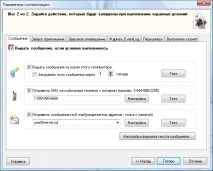
У випадкупомилок опитування доступні для налаштування і"червона" і"зелена" сигналізації. Дії"червоної" сигналізації будуть виконані у разі виявлення помилок опитування, дії"зеленої" - коли помилки перестануть виявлятися. Таким чином, адміністратору може бути повідомлено не тільки про збій у роботі інтерфейсу, але й про відновлення його роботи після збою.
Програма дозволяє задати такі дії:
Після встановлення всіх необхідних параметрів можна перевірити роботу сигналізації, натиснувши кнопкуТест біля відповідного типу оповіщення. Для завершення процедури додавання необхідно натиснути кнопкуГотово. Нова умова сигналізації із заданими параметрами та діями буде поміщена до списку умов для вибраного сенсора. Для збереження списку умов необхідно натиснути кнопкуOK у вікніВластивості сенсора.
Видалення сенсора
Для видалення сенсора необхідно виконати такі дії:
1. Виділити у списку моніторингу вузол сенсора;
2. Викликати контекстне меню, вибрати пунктВидалити сенсор ;
Вибраний сенсор видаляється зі списку моніторингу.
Увімкнення та вимкнення сенсора
Щоб на якийсь час відключити сенсор, не видаляючи його, необхідно виконати такі дії:
1. Виділити у списку моніторингу вузол сенсора;
2. Викликати контекстне меню, вибрати пунктВимкнути сенсор ;
Вимкнений сенсор позначається сірим значком.
Для включення сенсора необхідно виконати такі дії:
1. Виділити у списку моніторингу вузол сенсора;
2. Викликати контекстне меню, вибрати пунктУвімкнути сенсор ;
Включений сенсор виділяється колишнім кольором (відповідним до попереднього статусу) і починає опитуватися.
Зміна інтервалу опитування сенсора
Зміна інтервалу опитування сенсора описана тут.
Зміна найменування та описи сенсора
При додаванні нового сенсора як його ім'я виступає назва мережного інтерфейсу, яке часто буває довгим і важкозрозумілим. Можна змінити ім'я сенсора та встановити для нього опис. Ці параметри можна використовувати у повідомленні сигналізації, підставляючи відповідні ключі.
Зміна імені та описи сенсора описана тут.
Примусове опитування
Для того, щоб запустити опитування сенсора примусово, не чекаючи, коли до неї дійде черга в процесі моніторингу, потрібно виконати дії:
1. Виділити у списку моніторингу вузол сенсора;
2. Викликати контекстне меню, вибрати пунктОпитати примусово.
Запуск опитування стартує негайно.
Програма обліку трафіку працює у середовищі Windows XP/2003/Vista/2008/7/8.1/2012/10/2016. Ви можете завантажити та спробувати 30-денну пробнуверсію безкоштовно.