S3. Гугл перекладач

У продовженні теми про розширення для браузера Mozilla Firefox надаю вашій увазі ще одне чудове розширення S3. Гугл перекладач. Призначений він як для повного перекладу зарубіжних сайтів, так і окремо взятого тексту, фрази або просто слова з однієї мови будь-якою іншою яких більше 80 штук в арсеналі розширення!
Є можливість голосового перекладу, а це означає, що можна навчитися вимовляти окремо виділені словосполучення тією чи іншою мовою. Голосового перекладача також можна використовувати як прочитання Web - сторінок, що буває іноді дуже зручно застосувати. І це не весь потенціал цього доповнення.
До вище описаних можливостей в анонсі статті додам, що це розширення має перевагу над іншими аналогами при перекладі вибраного тексту форматування залишається на належному рівні, чого поки не скажеш про інші.
Крім перекладу, можливе навчання вибраної мови.
Налаштовуємо S3.Google
Для того, щоб встановити на свій браузер Mozilla Firefox Перекладача переходимо за цим посиланням, відкриється сторінка натискаємо зелену кнопку Додати в Firefox.
У вас все буде написано Англійською мовою у мене ж перекладено українською це є робота S3.Google перекладача. До речі, якщо ви вперше встановлюєте додаток на браузер, то не зайвим буде прочитати цю статтю з установки.
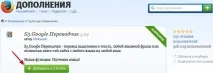
Після встановлення та перезапуску браузера можна розпочати налаштування та безпосередньо до роботи. Повинна з'явитися така Панель інструментів (ПІ) як показано на скріншоті жовтим кольором.
Якщо її раптом немає, то клацаємо в самому верху екрана правою кнопкою миші по порожньому просторі спливе меню, вам потрібнопоставити галочку проти S3. Google Перекладач та панель відразу з'явиться.
Почнемо з налаштувань. Насправді налаштовувати тут практично нічого непотрібно можна відразу почати роботу і взагалі не морочитися, але дещо краще буде зробити, та й просто виявити цікавість вважаю не зайвим.
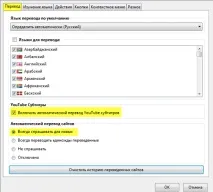
Натискаємо в ПІ значок сторінки з шестернею для переходу в налаштування розширення, вам відкриється меню з 6 вкладок.
Визначати автоматично: має стояти українська мова. (для мешканців України)
Субтитри YouTube: можна поставити або зняти галочку, зовсім необов'язковий пункт.
Автоматичний переклад сайтів: раджу виділити перший пункт «Завжди запитувати нових».
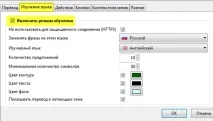
Включити режим навчання: ставте галочку, якщо хочете вивчати мову
Замінювати фрази цією мовою: українська вона рідна
Мова, що вивчається: мені цікава Англійська
Решту робите за своїм смаком та кольором.
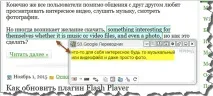
Після зроблених налаштувань перебуваючи на будь-якому українськомовному Web – сайті програма вибиратиме у випадковому порядку окремо взяті фрази та перекладатиме їх прямо в тексті на Англійську мову при наведенні курсору на виділений та перекладений текст буде показано вихідну мову в окремому вікні.
Особисто я спочатку не оцінив цю функцію постійно в українському тексті з'являються пропозиції англійською, що може здатися набридливим. Але, якщо ви хочете не нав'язливо навчити мову волею не волею весь час фрази, що з'являються, перед очима зроблять свою справу у вашій пам'яті поступово почне відкладатися значення іноземних слів.
Ось так непомітно для себе можна непогано почати розуміти мову, не знаючи її як особисто в моєму випадку. (у школі я вчив Німецький) При непотрібності чи навпаки потребиможна відключати або вмикати цю функцію час багато не займе, а користь є точно. Обов'язково спробуйте.
Ця вкладка має ще 4 групи.
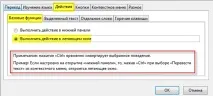
Раджу виділити пункт, Виконати дію в літаючому вікні: це зручніше тому що є можливість пересування вікна з перекладеним текстом по сторінці, ніж фіксовані дії в нижній панелі.
Зверніть увагу на примітку, виділену червоною рамкою на скріншоті.
Ставимо галочку «Відображати значки після вибору тексту», а також на всі 4 пункти цієї підгрупи також ставимо галочки.
Тепер виділивши текстову ділянку, ви побачите, як спливуть 4 маленькі іконки.
1. Показати значок для перекладу – перекладає виділений текст
3. Показати значок для озвучування тексту - виділяєте слово або всю сторінку, причому будь-якою мовою і спокійно прослуховуєте.
4. Показувати піктограму для копіювання тексту – це збереження тексту в буфер обміну.
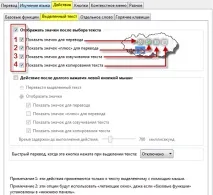
Дії після довгого натискання миші розглядати не будемо так само, як і 2 останні групи: "Особливе слово" та "Гарячі клавіші" там і так все гранично ясно.
Показати панель інструментів: вважаю обов'язковим цей пункт, тому ставлю галочку.
Але при бажанні можна ще активувати і налаштувати кнопку яка виконуватиме ті ж функції що і ПІ (за замовчуванням при будь-якому натисканні по кнопці буде з'являтися меню програми).
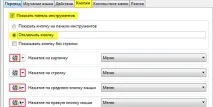
Я прибрав всі галочки тому що мені більше подобається Панель інструментів як я вже говорив про це і дубль у Контекстному меню не потрібен.
Уподобання у всіх різні кому зручніше користуватися через Контекстне меню або Панель інструментів, а для когось важливий мінімалізм, і він використовує Кнопку, а у кого працюють відразу всі функції. Тутвибір суворо індивідуальний.
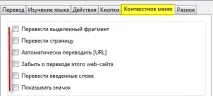
Розглядати не будемо тому, як там все, що налаштовано за умовчанням, цілком влаштовує, але експерименти ніхто не забороняв тому пробуйте.
Ну ось, з налаштуваннями розібралися, також з деякими моментами роботи з доповненням теж, тепер повернемося до панелі налаштувань програми.
1. Перекласти сторінку – перебуваючи на будь-якому іноземному сайті написаному однією з мов, які, природно, є в самому додатку S3.Google ви можете його сайт, спокійно перекласти натиснувши цю кнопку. Після погодитися завжди перекладати цей сайт автоматично.
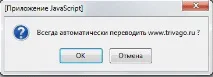
Тепер будь-яку сторінку цього ресурсу буде переведено автоматично, коли б ви не зайшли.
2. Перевести виділений фрагмент – в окремому вікні з'явиться переклад виділеного фрагмента тексту, який можна буде навіть прослухати, натиснувши символ динаміка.
3. Перевести введені слова - вписуєте або вставляєте з буфера обміну слово або фразу в полі зліва від значка 3, після чого натискаєте на нього з'явиться вікно з перекладом.
4. Перекласти з буфера обміну – якщо скопіювати текст CTRL + C, то натиснувши цей значок, отримаємо відразу його переклад.
5. Перейти на сайт Google Translate – перехід на сайт, де також можна зробити дії з перекладом.
У цьому огляд розширення S3. Google Перекладач завершено, якщо виникнуть питання звертайтеся, завжди радий допомогти вам.