Самовчитель Visual Basic
У процесі освоєння матеріалу цього заняття Ви познайомитеся із середовищем програмування VB IDE, отримаєте перші поняття про роботу з мовою, створіть заготовку своєї першої програми та ознайомитеся з її будовою.
Щоб розпочати роботу, очевидно, слід увімкнути комп'ютер.
Увімкніть комп'ютер, дочекайтеся закінчення завантаження Windows.
Як правило, запуск мови VB здійснюється шляхом вибору відповідного пункту меню "Пуск" ("Start"), наприклад:
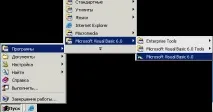
Спосіб запуску на Вашому комп'ютері може відрізнятися від цього. У разі труднощів звертайтеся до спеціаліста, який обслуговує Ваше робоче місце, або – до будь-якого знайомого досвідченого користувача. Попросіть досвідчених товаришів скопіювати піктограму VB на робочий стіл або на панель швидкого запуску, щоб полегшити запуск мови.
Запустіть VB згідно з цими рекомендаціями.
Перед Вами з'явиться наступне вікно Visual Basic IDE (Integrated Development Environment – Інтегроване Середовище Розробки), в якому відбувається робота з мовою VB.
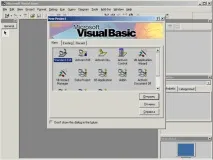
Прийміть до уваги відмінності між мовами VB та VB IDE. Мова є , як було зазначено вище, сукупність лексики (словникового запасу) та синтаксису (правил використання), як і будь-яка «людська» мова, а IDE – є інструментом для роботи з цією мовою. Але, оскільки робота з VB можлива лише за допомогою VB IDE, ці терміни найчастіше застосовуються як синоніми (наприклад, вирази "запустити VB" та "запустити VB IDE" рівнозначні).
- У центрі головного вікна Ви можете бачити вікно New Project (Новий Проект), призначене для створення нового робочого проекту VB (вкладка New – Новий), відкриття існуючого проекту (вкладка Existing – Існуючий) або поновлення роботи над проектом, з яким Ви вже працювали ( вкладкаRecent – відкладений).
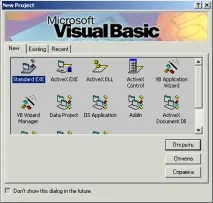
Призначення цього вікна стане зрозумілим далі, поки - закрийте його.
Натисніть[Esc].
Вікно VB набуде наступного вигляду:
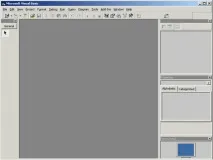
Рядок меню містить пункти, вибором яких Ви можете вказати VB виконати ті чи інші дії. У цьому рядку Ви бачите заголовки, при виборі яких відкривається меню другого рівня, що містить список пунктів. Ось, наприклад, що з'явиться під час вибору пункту меню Help (Довідка):
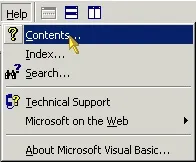
Ось короткий опис розділів основного меню:
File (Файл) – містить команди до роботи з проектами: створення, відкриття, збереження та інших.
View (Вигляд) – керування зовнішнім виглядом IDE – відкриття/закриття додаткових вікон, налаштування панелей та ін.
Project (Проект) – управління проектом: додавання/видалення модулів, налаштування, ін.
Format (Формат) - допоміжні команди для візуального редагування, наприклад, центрування об'єктів, зміна розмірів та ін.
Debug (Налагодження) – група команд, які застосовуються при налагодженні програм.
Run (Запуск) – команди, які керують запуском програми.
Query (Запит) – команди для роботи з базами даних.
Diagram (Діаграма) – команди для створення діаграм (графіків) на основі інформації з баз даних.
Tools (Інструменти) – команди для налаштування VB IDE, додаткові команди.
Add-Ins (Надбудови) – команди управління програмами-надбудовами VB.
Window (Вікно) – керування вікнами VB IDE.
Help (Довідка) – команди виклику різної довідкової інформації.
Незрозумілі зараз терміни будуть пояснені у процесі вивчення матеріалу.
Умовимося на майбутнє застосовуватиспеціальні позначення для дій із меню. Наприклад, якщо Вам потрібно виконати командуNew Project (Новий проект), яка знаходиться в менюFile (Файл), то Ви в тексті книги зустрінете такий запис:FileNew Project
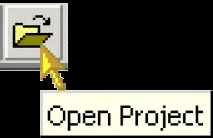
Панель керуванняToolBar містить кнопки для швидкого виклику часто використовуваних команд VB IDE. Призначення кнопок дізнатися нескладно: при розміщенні курсору миші на кнопку з'явиться (через 1-2 секунди) віконце з назвою кнопки.
Помістіть курсор на кнопку із зображенням відкритої папки.
Ось що має вийти:
Ви можете налаштувати рядок меню та панель кнопок на свій смак. Спробуйте це зробити самостійно. Почніть з right-click на панелі кнопок, а в меню виберітьCustomize (Налаштування).
Як Ви можете переконатися, "всередині" головного вікна IDE є невеликі вікна, як би "приклеєні" до рамки головного вікна. Це – так званіплаваючівікна IDE, що виконують кожне свою функцію.
ВікноToolBox (Панель Інструментів) відображає набір компонентів, увімкнених у відкритий проект.
ВікноProperties (Властивості) дозволяє переглядати та змінювати властивості об'єктів.
ВікноProject Browser (Провідник Проекту) дає можливість наочно бачити структуру проекту та керувати висновком для редагування тих чи інших компонентів проекту.
Натисніть кнопку з «косим хрестом» у верхньому правому куті цього вікна.
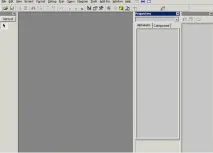
Шляхом перетягування за заголовок Ви можете переміщати плаваючі вікна, розташовуючи їх на свій смак. Закрите вікно можна знову відкрити за допомогою команд менюView.
Спробуйте змінити розташування вікон. Наприклад, так:
Тепер перейдемо до створення робочого проекту тавивченню його структури.
Перед початком роботи слід створити робочий каталог, в якому Ви зберігатимете файли, що використовуються в роботі.
VB за замовчуванням зберігає файли у власному каталозі. НЕ РОБІТЬ ЦЬОГО! У процесі роботи всі файли Ваших проектів перемішаються, що завдасть Вам дуже багато проблем.
Створіть (стандартні засоби Windows) каталогC:\VB Begin
Якщо Ви добре вмієте це робити і легко орієнтуєтеся в системі каталогів, то можете назвати робочий каталог так, як захочете.
- ВідкрийтеПровідник Windows.
- У лівій панелі (Дерево каталогів) клацніть на значку дискаC.
- У правій панелі зробіть right-click.
- Виконайте команду контекстного менюСтворити Папку
- У віконце, що з'явилося, введіть рядок “VB Begin ”.
При введенні рядків, зазначених у цій книзі, не вводяться лапки! Лапки – лише символ, що означає, що ця послідовність символів – рядок, призначений для введення.
Запам'ятайте, що VB дозволяє імена, написані літерами національних – зокрема української – алфавітів за одним винятком. На жаль, саме з цим винятком ми зіткнемося згодом. Тому, щоб уникнути проблем, будь ласка, не користуйтесь українськими іменами файлів та каталогів у Вашій Першій Програмі.
Створимо робочий проект VB.
Виконайте командуFileNew Project
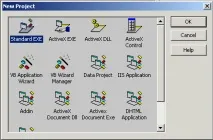
Як бачите, воно аналогічне вкладціNew вікна, що з'являється при запуску VB і виконує ті ж функції.
У групі піктограм Ви можете вибрати тип програми, над якою працюватимете. Нас цікавить перший типStandard EXE (власне програма).
Програма, що створюється у середовищіVB IDE називається проектом. Складна програма може складатися з кількох проектів, але характерне співвідношення «одна програма = один проект».
VB дозволяє створювати декілька типів проектів, у тому числі:
Standard Exe (від англ. Executable - можлива [програма]) - проста програма.
ActiveX Dll (від англ. Dynamic Linking Library – Бібліотека, що динамічно підключається) – набір здійснюваних блоків і даних, які будуть використовуватися одночасно кількома програмами. Програми, що використовують бібліотеки Dll, можуть бути написані іншими програмістами, і навіть іншими мовами програмування.
ActiveX Exe – програма-сервер, що виконує дії у відповідь на запити інших програм (програм-клієнтів), які можуть бути розміщені на інших комп'ютерах.
ActiveX Control (англ. Control – Керуючий [елемент]) – елемент управління, який зазвичай має візуальне уявлення і виконує власні функції. Як і Dll, може використовуватися іншими програмістами у програмах.
Ви створюватимете проект типуStandard Exe.
Переконайтеся, що виділено значок Standard EXE, якщо потрібно, клацніть на ньому лівою клавішею миші.
Натисніть кнопку з написомOK (надалі ми писатимемо просто: «КлацнітьOK »).
Як видно, VB створив вікно-заготівлю нової форми:
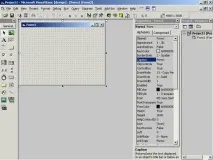
Зверніть увагу на плаваючі вікна VB. У вікні ToolBox з'явилися значки, які ми розглянемо далі. Змінився вміст вікна Properties. А вікно Project Browser вивчимо докладніше.
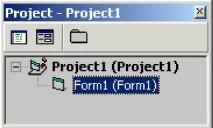
Проект у VB будується шляхом створення та зміни складових його частин-компонентів. Типові компоненти мають дві «іпостасі» – візуальне та кодове уявлення.
Томупід час створення програми Ви повинні будете:
- подбати про зовнішній вигляд компонентів (це називається візуальне редагування, воно буде розглянуто свого часу)
На малюнку Ви бачите позначення складових частин проекту:
Проект включає файл власне проекту (на малюнку позначений якProject1(Project1) і файли модулів. У новоствореному проекті модуль один, на малюнку позначенийForm1(Form1).
Модуль містить текстовий опис частини програми та може мати візуальне подання.
Типи модулів VB:
Форма - основний тип модуля. Форма має візуальне подання, тобто, під час роботи програми форма може відображатися на екрані. Саме на формі будуть розташовані елементи керування, які забезпечують взаємодію програми з користувачем.
Стандартний модуль – використовується для розміщення блоків програми, що не мають візуального подання та використовуються одночасно декількома іншими частинами програми.
Клас - це особливий елемент програми, що включає здійсненний код і дані, на основі класів програма буде створювати об'єкти.
Отже, Вами створено новий проект VB. Наступним кроком має стати збереження проекту на жорсткому диску комп'ютера.
Для правильного збереження результатів роботи треба:
Створити чи вибрати робочий каталог проекту, тобто визначитися з його місцезнаходженням;
Перейменувати компоненти проекту.
Перший пункт цих вказівок Ви вже виконали, створивши каталогVB Begin.
Перейменування файлів компонентів проекту бажано тому, що VBзамовчуванням надає їм абсолютно беззмістовні імена, на зразок Form1, Module2. Погодьтеся, неможливо зрозуміти нічого про призначення компонента, побачивши таке ім'я.