Секрети фото-маніпуляцій – Частина 3
Тіні – дуже важливий аспект будь-якої фото-маніпуляції. В цьому уроці показано, як правильно використовувати тіні та світла для створення реалістичності об'єктів.
Крок 1 - Джерело світла та кут тіней
Цей крок буде теоретичним. У ньому описано як мають бути розташовані світла та тіні на картині, щоб вона виглядала реалістично.
Перш ніж починати створювати картину, Вам потрібно вирішити, чи Вам потрібні тіні чи ні. Для початку визначте джерело світла:
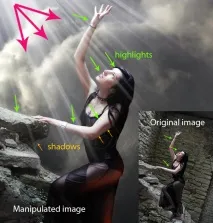
На оригінальному зображенні джерело світла знаходиться у верхньому лівому кутку. На кінцевій картині небо та хмари також освітлені у цьому кутку. Завжди потрібно враховувати напрямок світла. Вам потрібно визначити які елементи зображення послужать як напрямні для створення світлов і тіней.
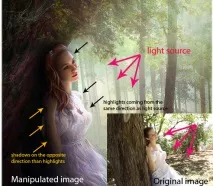
На зображенні нижче ми маємо схожий випадок. Тільки цього разу джерело світла розташоване у правому верхньому кутку. Світлі області на дівчині були використані для правильного розташування джерела світла.
Іноді трапляються зображення, у яких немає якихось помітних точок, якими можна визначити розташування джерела світла. І тут потрібно керуватися існуючими тінями.
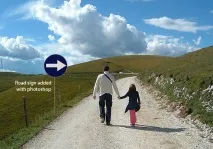
На оригінальному зображенні не було дорожнього знака зі стрілкою, я додав його за допомогою Фотошопу. Також слід створити тінь від цього знака. У разі ми маємо точок визначення джерела світла. Тому я створив тінь, ґрунтуючись на напрямі тіні хлопця та дівчинки. Тінь від знака була розташована під тим самим кутом і має таку саму непрозорість. Якщо тіні оригінального зображення були розмитими, потрібно застосувати фільтр Gaussian Blur до тіней, які Ви створюєте. Тіні, створені Вами, не повиннівідрізнятиметься від існуючих тіней на оригінальному зображенні.
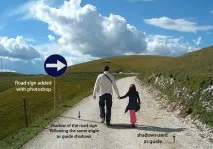
Це основна теорія з визначення джерела світла та створення тіней. Наступного кроку я покажу, як створити справжні тіні з нуля. Існує багато видів тіней, і, щоб розрізнити їх, я даватиму їм різні назви.
А) Контактні тіні
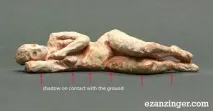
Я умовно назвав цей вид тіней контактними, тому що не знаю їхньої справжньої назви. Це дуже важливий вид тіней. Саме він каже Вам, чи близький об'єкт до поверхні, чи просто розташований на якомусь тлі. Подивіться на зображенні нижче і побачите, що я маю на увазі.
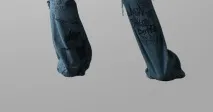
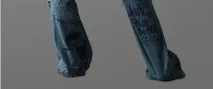
Відтворення цього виду тіні не важко, але потребує невеликої практики. Наприклад, я взяв зображення джинс і розташував його на сірому тлі. Зараз здається, що штанини просто зависли у повітрі.
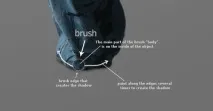
Для створення тіні виберіть інструмент Brush Tool (B) і встановіть Hardness — 30%, Opacity — 25%. Змалюйте нижню область під штанинами в тому місці, де вони стикаються з поверхнею. Я малювати тіні з центру штанини.
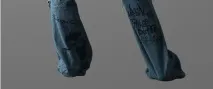
Порівняйте зображення До та Після:
Б) М'які тіні
Цей вид тіней, мабуть, ще важливіший, ніж контактні тіні. Все тому, що ці тіні помітніші на зображенні, і, якщо Ви намалюєте їх правильно, то Вам, швидше за все, не знадобляться контактні тіні.
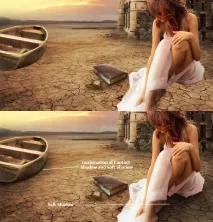
При створенні м'яких тіней у Вас більше свободи дій і немає потреби малювати дуже точно. Виберіть інструмент Brush Tool (B) з непрозорістю 20-45% та змалюйте область навколо об'єкта, з яким працюєте. Але пам'ятайте, що далі тінь уникає об'єкта, тим менше має бути її непрозорість.
Подивіться на зображення нижче. Я використовував пензель з непрозорістю 20%, щоб описатиобласть під дівчиною. Дивлячись на тінь, не можна точно визначити її форму тому, що вона розмита. Це і додає реалістичності. Для того, щоб намалювати тінь під човном я використовував комбінацію м'яких та контактних тіней.
В) Тіні, що падають
Якщо ви бажаєте створити більш реалістичні тіні, потрібно використовувати інший метод. Зазвичай у Фотошопі існує кілька способів досягнення того самого результату. Коротко цей метод полягає у використанні форми об'єкта для створення тіні.
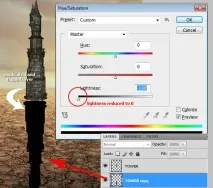
Один із способів створити таку тінь - це зробити копію об'єкта та знизити її яскравість до 0 (корекція Hue/Saturation). Після цього розташуйте копію під оригіналом і назвіть її "shadow" (якщо хочете). За допомогою інструмента Free Transform (Ctrl + T) переверніть чорну фігуру та розташуйте на полотні під основним об'єктом. Щоб додати тіні розмиття, застосовуйте фільтр Gaussian Blur. Не забудьте налаштувати шар Opacity з тінню.
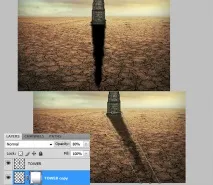
Потрібно зробити тінь менш насиченою вдалині. Додайте маску шару (клацніть на іконці в нижній частині палітри шарів) та інструментом Gradient Tool (G) зробіть заливку тіні градієнтом від чорного до білого. Чорний колір повинен послабити дальню частину тіні. Активуйте інструмент Free Transform (Ctrl + T), клацніть правою кнопкою на полотні та виберіть Distort. Змініть напрямок тіні, як показано нижче.
Другий спосіб отримати такий самий результат – це використання стилів шару. На мій погляд, він швидше і простіше.
Поверніться до вихідного зображення, де була лише вежа. Клацніть двічі на шарі з вежею, щоб відкрити вікно стилів і застосуйте Drop Shadow. Основний параметр, який нас цікавить, це Size (Розмір). За допомогою цього параметра Ви зможете контролювати рівень розмиття тіні.
Підвищіть Opacity до 100%, ми зможемо зменшити цей параметр у будь-який момент. Я також встановив велике значення для параметра Distance, щоб краще бачити всю тінь, хоча Distance не така важлива.
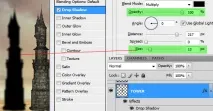
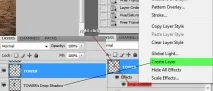
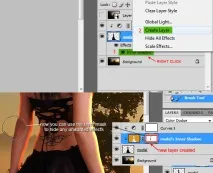
Застосований стиль Drop Shadow можна перетворити на шар. Для цього клацніть правою кнопкою на стилі та виберіть Create Layer. У Вас з'явиться новий шар з тим самим режимом накладання та непрозорістю. Таке перетворення можна робити із будь-яким стилем шару.
За допомогою інструмента Free Transform (Ctrl + T) переверніть тінь і понизьте шар Opacity. Потім виконайте корекцію тіні в режимі Distort, як і в першому випадку.
Ми закінчили з тінями, переходимо до світла.
А) Падаюче світло
На прикладі наступного зображення я покажу, як я створив світло від ліхтаря.
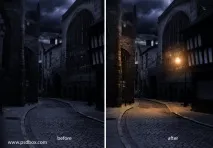
Створення такого світлового ефекту не так складно. Але трохи все-таки потрібно подумати, як розташувати світла так, щоб воно виглядало реалістично. Режими накладання - найважливіша частина цього методу. Кожен світловий ефект краще створювати на окремому шарі та використовувати різні Blending Mode (Режими накладання) для них.
Перше, що я створив, було джерелом світла. Для його створення знадобилася велика м'яка кисть жовтого кольору. Потрібно просто намалювати велику точку. Після цього я випробував всі доступні режими накладання, щоб вибрати найкращий.
Пам'ятайте, що режими накладання працюють зі свіченнями. Якщо світло не виглядає належним чином з усіма випробуваними режимами накладання, використовуйте колір темніший і менш насичений. На зображенні нижче я використовував темно-жовтий колір для створення свічення.
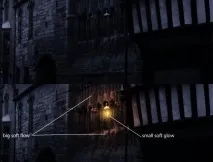
Фінальне світіння я створив за допомогою фільтра Lens Flare (Filter – Render – Lens Flare). Спочатку створіть новий шар(Ctrl + Shift + N) і зробіть квадратне виділення інструментом Rectangular Marquee Tool (M) і залийте його чорним за допомогою інструмента Paint Bucket Tool (G). Після цього можна використовувати фільтр. Розташуйте світіння у центрі чорного квадрата. За допомогою корекції Hue/Saturation (Image ? Adjustments ? Hue/Saturation) змініть колір свічення на жовтий та встановіть Blending Mode цього шару на Screen. Цей режим накладання приховує чорний колір.
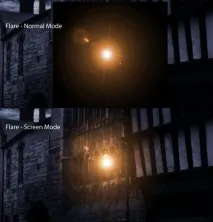
Коли джерело світла закінчено, потрібно створити свічення на об'єктах, що оточують його (стінах, землі). Найбільш поширений спосіб для подібних завдань – це використання жорсткого пензля.
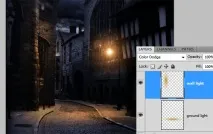
Створіть новий шар (Ctrl + Shift + N) та окресліть землю інструментом Brush Tool (B). Підберіть один із трьох режимів накладання: Color Dodge, Vivid Light або Linear Dodge (Add). Хоча можете використати й інші. Як я казав, все залежить від кольору та його яскравості. Інструментом Free Transform (Ctrl + T) стисніть трохи шар зі світлом і правильно розташуйте його. Від правильного розташування залежить реалістичність.
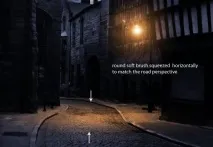
Як бачите, на зображенні вище після додавання світла на землю надало більше реалізму. Мені знадобилася велика м'яка кисть жовтого кольору, Blending Mode — Color Dodge та Free Transform (Ctrl+T) для зміни форми. У такий спосіб можете додати світло на стіну. Але я просто зробив копію шару, повернув її та розташував на лівій стороні.
Б) Поверхневе світло
Ще один спосіб створити інший тип світла – це стилі шару. Цей метод може бути використаний у випадках, коли світло виходить з одного боку або позаду нього.
Суть методу у застосуванні стилю Inner Shadow та використання правильного режиму накладання.
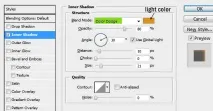
Колір світіння будезалежатиме від того, чи працюєте Ви з денним зображенням або нічним. Якщо Ви використовуєте Blending Mode - Color Dodge або Vivid Light, то краще використовувати темні кольори, оскільки ці режими накладання зроблять їх яскравішим. Ви зробите багато помилок і переберете різні режими накладання, доки зрозумієте, що та коли потрібно використовувати. Також ефект не повинен бути надто сильним. Навіть м'яке світло може змінити Вашу картину.
На зображенні нижче я зробив грубу світлову корекцію просто щоб показати Вам, як працює стиль. До зображення, наведеного нижче, я застосував стиль шару, вказаний вище.
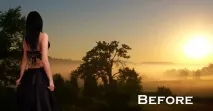
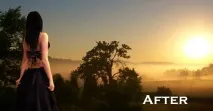
Ще один приклад. Білими стрілками вказано свічення.
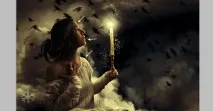
Цей метод має свої недоліки. Застосування стилю Inner Shadow створює свічення навіть у тих місцях, де вони не потрібні.
Зазвичай я збільшую значення параметра Distance і змінюю Angle, щоб правильно зіставити джерело світла та світіння на об'єкті. Але навіть у цьому випадку іноді виходить не те, що потрібне. Збільшення значення параметра Size робить ефект більш згладженим, але іноді потрібна лише тонка світлова лінія. На малюнку нижче я відзначив білими стрілками те, що не повинно бути на картині.
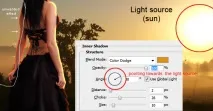
На зображенні вище зазначений недолік не вплинув на картину. Але давайте уявімо, що він зовсім не потрібен, і Ви хочете його позбутися. Для цього просто скористайтеся інструментом Eraser Tool (E). Не бійтеся, Ви не видаліть пікселі шару з дівчиною, тому що працюватимете тільки на шарі зі стилем.
У такий же спосіб, що ми застосовували раніше, перетворіть стиль шару на окремий шар. Це дуже зручно, коли потрібно виправити лише ефект від стилю. Після перетворення додайте маску шару і попрацюйте чорним пензлем.
В) Глобальне світло
Останній тип світла – це глобальний. Його можна створити за допомогою фільтра Lighting Effects (Filter ? Render ? Lighting Effects). Бажано цей фільтр застосовувати наприкінці уроку. Він впливає на пікселі зображення. Тобто якщо Вам щось не сподобається, можете скасувати зміни.
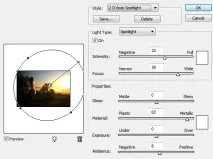
Приклад 1 (До і Після)
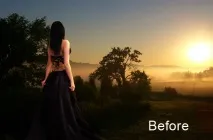
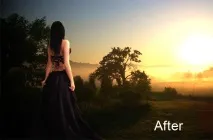
Приклад 2 (До і Після)
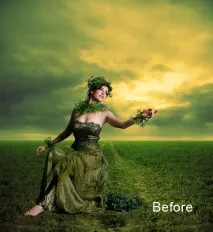
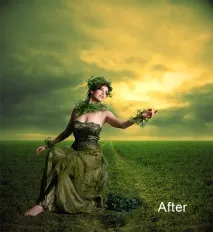
На цьому закінчимо урок про тіні та свічення. Сподіваюся, ви витягли з нього багато корисного. Не бійтеся практикуватися та експериментувати.
Секрети фото-маніпуляцій - Частина 1. Вибір зображень Секрети фото-маніпуляцій - Частина 2. Поєднання кольорів
Поділіться уроком
Правова інформація
Обговорення уроку
Ой. ))) Скільки треба знати. Дякую за переклад.. Фотоманіпулюватимемо кольором..світлом..)))