Серійне захоплення знімків екрана в Auto Screen Capture
На сьогоднішній день існує кілька десятків так званих кейлогерів, що дозволяють потай вести спостереження за комп'ютером і зберігати серії скріншотів, а також всі дії на клавіатурі. Утиліта Auto Screen Capture є дещо спрощеним варіантом кейлогера. Програма дозволяє виконувати серійне захоплення знімків екрана, а потім переглядати скріншоти у вигляді слайдшоу.
У Auto Screen Capture можна настроїти періодичність захоплення знімків екрана. Для цього у вкладці Screen Capture встановлюємо часовий інтервал з годинникам (hours ), хвилинах (minutes ), секундах (seconds ) або мілісекундах (milliseconds ). Зазначимо, що виставляти періодичність у мілісекундах небажано, оскільки це може завантажити систему і знизити швидкість роботи інших програм.
У вкладціKeylogger ставимо прапорецьEnable Keylogging while screen capturing, щоб програма не тільки зберігала скріншоти екрану, а й записувала всі натискання клавіш у текстовий файл. Тут задається ім'я файлу з логами.
У нижній частині вікна тиснемо кнопку[Browse…] і вибираємо папку, в яку зберігатимуться знімки екрана та (якщо включено) файл keylog.txt.
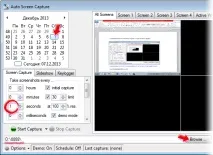
Для запуску серійного захоплення знімків екрана достатньо натиснути кнопку[Start Capture]. А якщо відкрити список, що випадає на ній, то можна вибрати формат графічних файлів скріншотів. Розробники Auto Screen Capture пропонують такі формати: BMP, EMF, GIF, JPEG, PNG, TIFF або WMF. За промовчанням програма зберігає знімки екрана у форматі PNG. Після запуску серійної зйомки вікна згортається в трей. Щоб зупинити захоплення, правим кліком по значку програми у системному треї відкриваємо меню та вибираємо пунктStop Capture.
Серіюзбережених знімків екрана можна переглянути у вигляді слайдшоу. Для цього відкриваємо вкладкуSlideshow. У списку відображаються графічні файли. Ім'я кожного скріншота містить дату, час та порядковий номер. Якщо вибрати файл у списку праворуч, відображається вміст скріншота. Якщо натиснути кнопку[Play], Auto Screen Capture почне показ слайдшоу зі збережених знімків екрана. Тут є список-фільтр, для обмеження скріншотів за типом файлу. Під списком є кілька налаштувань слайдшоу: можна вказати часовий інтервал між показом кожного скріншота і кількість кадрів, що пропускаються (Skip ).
Ліворуч у вікні передбачений календар, де ми можемо вказати дату та подивитися скріншоти, зроблені цього дня.