Що робити, якщо комп’ютер часом намертво зависає і ні на що не реагує
Якщо комп'ютер при включенні часом або постійно зависає намертво і ні на що не реагує - ситуація паршива.
При завантаженні або під час роботи «замерзлий» комп'ютер викликає скрегіт зубів та ворушіння волосся.
Зависання комп'ютера проявляють себе по-різному: при старті або через деякий час (через 30 хвилин після включення, через 10 хвилин, через кожну хвилину, періодично на кілька секунд або просто секунду)
Що викликає зависання комп'ютера наwindows 7 або windows 8
У той час, як є численні потенційні проблеми, які можуть призвести до зависання вашого комп'ютера windows 7 або windows 8 (8.1), що працює на ОС, є три причини найбільш поширені.
Перша причина фізична – зависання відбуваються через перегрівання. У вентиляційні отвори потрапляє багато пилу, що швидко призводить до підвищення температури.
Якщо її не вистачає, уповільнюється темп продуктивності і відбувається зависання під час виконання ресурсомістких завдань, а іноді й повний «ульот» — синій екран смерті.
Третя причина — проблеми із програмним забезпеченням, які часто викликають віруси.
Як виправити проблеми зависання комп'ютера
Ваш комп'ютер може "паралізувати" лише одна єдина програма, тільки її закриття може бути складніше, ніж просто натиснути на хрестик у верхньому кутку.
Якщо програма не відповідає, спробуйте закрити її за допомогою виклику диспетчера завдань.
Якщо ваш комп'ютер не дозволить вам це зробити, то настав час для жорсткого (примусового) перезавантаження.
Для цього відключіть мережу або натисніть і утримуйте кнопку живлення протягом кількох секунд – довше, ніжзазвичай (в ноутбуці витягніть акумулятор).
Наступне, що потрібно зробити, це перевірити температуру ноутбука або комп'ютера. Для цього можете використовувати цю програму.
Крім того, зробіть візуальний огляд вентиляційних отворів. Якщо є щось, ускладнює потік повітря, накопичення тепла може бути причиною проблеми.
Теплові проблеми часто можуть бути вирішені, якщо просто час від часу вичищати пил, балончик зі стиснутим повітрям.
Однак проблема з температурою може бути і в іншому, наприклад, зламався вентилятор охолодження або радіатор.
Ці виправлення іноді можуть бути вирішені вдома, за наявності інструментів та підручників, але якщо ви не знаєте, що ви робите, краще звернеться до професіоналів.
Щоб виявити проблеми з пам'яттю, потрібно почати з з'ясування, де використовується.
Для цього в диспетчері завдань виберіть вкладку "процеси". Ви побачите список усіх запущених на даний момент.
Не відкриваючи жодних програм, подивіться процент фізичного використання пам'яті.
Якщо використовується великий відсоток з однією запущеною програмою, то, ймовірно, ви знайшли проблему.
Закрийте її і подивіться, припинилися зависання чи ні. Також можна запустити тест пам'яті за допомогою Windows 7 або віндовс 8.
Для цього натисніть «пуск», у пошуку напишіть – пам'ять – та натисніть на інструмент: «діагностика проблем оперативної пам'яті комп'ютера».
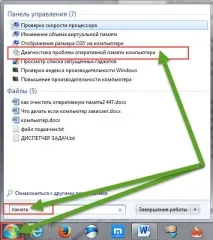
Якщо проблема має коріння у програмному забезпеченні, будь то шкідлива програма, помилки у програмному забезпеченні або пошкоджені драйвера, є простий крок, щоб це виправити.
Поверніть комп'ютер до попереднього стану за допомогою системи відновлення.
Після того, як повернетесь до стабільноїроботи системи, оновіть драйвера та проскануйте комп'ютер на віруси.
Що робити, якщо комп'ютер зависає і перезавантажується
Часто можна зустріти ситуацію, коли комп'ютер почав сильно зависати та перезавантажуватися.
У таких випадках просто вимкніть автоматичне перезавантаження. Тоді замість неї ви побачите код помилки.
Розшифровку коду та як виправити проблему, легко можете знайти в мережі, наприклад, на форумах.
Комп'ютер зависає та видає звук – як виправити
Якщо ваш комп'ютер окрім зависання видає звуки, типу гуде, тріщить чи клацає, то такі причини.
Якщо гуде – це свідчить про перегрівання, особливо у ноутбуках. Якщо тріщить або клацає, наближається фінальна стадія роботи жорсткого диска.
Жорсткий диск дуже легко може стати причиною такої поведінки. Щоб перевірити його, запустіть командний рядок і впишіть команду — chkdsk x: /f -, де «Х» буква диска, а «/f» параметр, що виправляє всі помилки.
Що робити, якщо комп'ютер часто зависає в інтернеті Якщо комп'ютер почав різко (раптово) зависати в інтернеті, наприклад, у однокласниках, вконтакті або при скачуванні – причин кілька.
Проблема може бути й апаратною – у мережному адаптері. Спробуйте оновити драйвер, використовувати інший USB, а іноді доводиться змінювати цілий адаптер. Успіхів.
10 відповідей на “Чому при включенні зависає комп'ютер на windows 7 або 8 windows”
Як можна щось включити, якщо комп завис! Не реагує на жодні команди. Залишається лише увімкнути безпечний режим. Але й тут радощів мало. Жодні файли відкрити неможливо, хіба що текстові. І далі перезавантаження та знову синій квадрат смерті. Глухий кут.