Що таке скріншот та як його зробити за допомогою Prnt Scrn на комп’ютері
Що таке скріншот?
Screenshot — це знімок екрана комп'ютера або мобільного пристрою.
Як зробити скріншот з комп'ютера
Багато хто досі не знає, як зробити скріншот з комп'ютера. Особисто я користуюся скріншотом давно і мені це потрібно щодня. Я користуюсь програмоюprntscr.
Отже, перше що потрібно зробити, якщо у вас немає програм на комп'ютері для створення скріншота, таких програм в інтернеті купа, розглянемо ту, яку користуюся я.
Переходимо запосиланням на сайт програми і бачимо перед собою таку картину
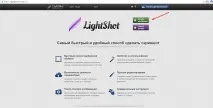
в моєму випадку моя операційна система Windows, тому я вибираюзавантажити для Windows, тиснемо завантажити, завантажуємо в папку, яку ви вибираєте для завантаження файлів. Файл вдало завантажився, якщо ви користуєтеся браузеромGoogle chrome,, то ви бачите внизу свого екрана завантажений файл:
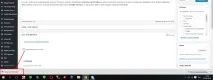
або знаходимо цей файл у завантаженій папці і тиснемо на цей файл, встановлюємо, після встановлення ця програма для скріншота повинна відображатися в правому кутку:
Все, тепер ви можете вільно робити скріншот як у вигляді файлу, так і у вигляді посилання. Щоб запустити сам скріншот і зробити скріншот з комп'ютера, натисніть на клавіатурі кнопкуPrint Screen (іноді вона називаєтьсяPrntScrn,PrtScn,PrtScr абоPrtSc ) — у буфер обміну буде скопійовано знімок всього екрана.
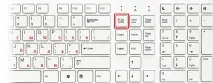
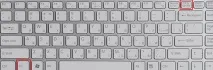
Якщо ви працюєте на ноутбуці, натисніть клавішіFn +PrtScn. У моєму ноутбуці фірмиHP достатньо натиснути одну клавішуprtsc безfn і програма для скринів запускається і готова до створення скріншота, у всіх різні фірми комп'ютерів, тому пробуйте різні варіанти описані вище.
Привикористання програмиprntscr як я і говорив раніше є можливість зробити знімок екрану у вигляді файлу у форматі png і у вигляді посилання, коли ви робите screenshot, у вас з боків буде дві маленькі панельки, одна вертикальна, друга горизонтальна ось у горизонтальній найперша функція з картинкою хмара зі стрілочкою, це скрін у вигляді посилання, а картинка у вигляді дискетки це скріншот у вигляді файлу у форматіPNG.