Синій екран смерті Віндовс
Адміністратор 04 Листопада 2015 Переглядів: 2169
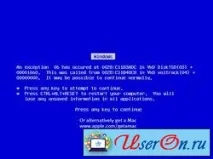
BSOD: причина появи та користь
Багато користувачів незадоволені дітищем Білла Гейтса - Windows. Написав, кажуть, криву операційну систему, яка тепер видає сині екрани різних конфігурацій. Але подібне ставлення неправильне та несправедливе. Багато хто не знає, що, якби не BSOD, при збої роботи ОС могло бути зіпсовано багато комп'ютерів і втрачено безліч даних.
Справа в тому, що ОС Windows функціонує безпосередньо з апаратною частиною комп'ютера, і якщо раптом щось піде не так, апаратній частині комп'ютерного пристрою буде подана неправильна команда, яка може бути будь-якою (наприклад, видалити з диска всі дані). Зрозуміло, наслідки такої команди очевидні: втрата даних та поломка ПК.
Але цього не відбувається, тому що на допомогу приходить BSOD — особлива захисна реакція операційної системи Windows, що виникає тоді, коли ОС вже не в змозі звітувати за свої вчинки та контролювати їх, а тому змушена вдатися до рішучих дій, спрямованих на власну аварійну зупинку. Мовляв, щоб не наламати дров у комп'ютері.
Таким чином, помилка BSOD, або STOP-помилка, з'являється в такихвипадках, як:
- помилка у роботі ОС Windows,
- апаратний конфлікт,
- несумісність драйверів,
- пошкодження драйвера, за допомогою якого ОС керує комп'ютером,
- пошкодження системних файлів,
- фізичне ушкодження якихось компонентів.
Часто буває, що STOP-помилка виникає при:
- запуску піратського чи неадекватного ПЗ,
- при попаданні вірусів,
- у разі запуску сторонніх некоректних драйверів,
- використання помилкових антивірусних програм та іншої «лівої» продукції.
У разі виникнення синього екрана слід зайнятися усуненням причин BSOD та наслідків помилок операційної системи. Боротися з синім екраном не так складно, і навіть рядовий користувач зможепозбутися bsodв комп'ютері власними силами.
Ідентифікація помилки STOP
Інодіідентифікація помилки STOP не є можливою. Повідомлення про синій екран смерті виглядає, як правило, не зовсім зрозуміло, оскільки розібрати, що в загадковій STOP-помилці написано, ніяк не виходить, оскільки комп'ютер постійно перезапускається і не дає прочитати і без того нерозбірливий «неукраїнський» текст.
Щоб розібрати, що вам написала ваша операційна система, і почати робити якісь дії щодо вирішення проблеми, вам потрібно при черговому перезавантаженні ПК натиснути на клавіатурі клавішу F8 і утримувати її. Після цього з'явиться меню входу в безпечний режим. Знайдіть у меню пункт "Вимкнути автоматичне перезавантаження при відмові системи", після чого увійдіть в меню. Тепер при запуску вашкомп'ютер видає синій екран з білими записами і залишатиметься в такому положенні, поки ви не натиснете на клавішу Reset (перезавантаження).
Загальні рекомендації щодо усунення проблеми
Для того, щоб позбутися синього екрана смерті, вчиніть так. Почніть з того, що спробуйте завантажити комп'ютер з будь-якого діагностичного диска Live-CD. Це допоможе визначити, якого типу у вас проблеми - апаратні або програмні: якщо апаратні, завантажитися з Live-CD не вийде, і ПК наполегливо видаватиме BSOD.
Потім дійте так:
1) Перезавантажте комп'ютер, а краще вимкніть його і через якийсь час знову увімкніть.
2) Згадайте, що ви напередодні появи проблеми вставляли в комп'ютер. Чи, можливо, ви змінювали якусь «залізку» — може вона не потоваришувала з Windows? Можливо, ви встановили якусь некоректну програму? Спробуйте повернути все як було і подивіться, що вийде.
3) Якщо ОС вантажиться, а STOP-помилка з'являється лише зрідка, оновіть операційну систему, взявши оновлення з офіційного сайту «Майкрософт».
4) Перевірте, чи вистачає комп'ютера напруги. Тому що за його недостатності комп'ютер може видавати BSOD.
5) Перевірте оперативну пам'ять. Це можна зробити за допомогою утиліти Memtest (вона є на Live-CD) або скориставшись тим засобом перевірки оперативної пам'яті, який є на установчому диску ОС.
6) Перевірте жорсткий диск на наявність достатнього об'єму вільного місця, а потім на биті зони, використовуючи утиліту MHDD (її знайдете на Live-CD).
7) Зайдіть до BIOS, знайдіть опцію параметрів за замовчуванням (Default) та увімкніть її. Збережіть зміни та перезавантажте комп'ютер.
8) Не зайвим буде запустити опцію «Відновлення системи» або активізувати опцію «Завантажити останню вдалу конфігурацію» (викликати опції можна через F8).
Один із перерахованих способів повинен допомогти вамусунути синій екран на комп'ютері. Якщо цього не сталося, перевірте комп'ютер на віруси — вони часто бувають причиною неполадок. Успіхів!