Solid Edge
Багато хто вважає, що зарубіжні 3D системи не пристосовані для швидкого та легкого створення креслень. Як правило, на українських підприємствах можна знайти або вітчизняні або зарубіжні системи, розраховані тільки на 2Dкреслення. Solid Edge спростовує це твердження - в ньому поряд з багатофункціональним 3Dмоделюванням передбачено і сильно розвинений модуль креслення з можливістю створення як асоціативних креслярських видів за 3Dмоделями, так і звичайних 2Dкреслень, за дотримання стандартів ЕСКД.
Розберемося докладніше, як створити креслення Solid Edge на прикладі деталі корпусу підшипника (рис. 1), виконаної в 3Dмодулі Solid Edge.
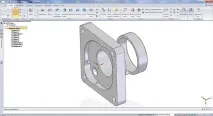
Мал. 1. 3D-модель деталі
У цій системі необов'язково спочатку створювати файл креслення, та був шукати, яка модель потрібна до створення головного креслярського виду. Його можна створити відразу на основі відкритої деталі або складання завдяки команді створення креслення з 3D середовища. Використовуючи зручний інструмент вибору як головного виду (рис. 2), так і головних проекцій (рис. 3), створюємо заготовку на кресленні для подальшої роботи. При цьому Solid Edge сам визначає, який масштаб потрібно задати, щоб розміщені вами види найбільш компактно розмістити на кресленні.
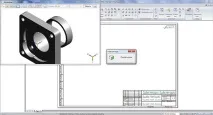
Мал. 2. Вибір головного виду моделі
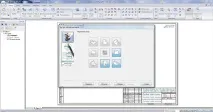
Мал. 3. Вибір основних проекцій
На наступному етапі можна суттєво заощадити час, якщо ваші шаблони були спочатку налаштовані і ви правильно зробили 3D модель. У Solid Edge вся атрибутивна інформація автоматично передається з моделі в креслення, тому штамп основного напису нам заповнювати вже не потрібно, а розміри з 3D моделі всього за два кліки витягуються на креслення(Рис. 4). Так само можна витягти і осьові лінії на видах.
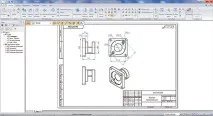
Мал. 4. Автоматизоване вилучення інформації з 3D-моделі
Звичайно, не всі розміри можна витягти з моделі і не всі отримані розміри будуть потрібні, але на допомогу приходять команди проставляння розмірів, ідентичні командам в 3D моделюванні, що значно скорочує час, необхідний для вивчення продукту, і помітно спрощує роботу в ньому (мал. 5).
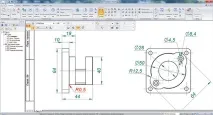
Мал. 5. Проставлення відсутніх розмірів
Проставивши відсутні і видаливши непотрібні елементи, можна доповнити інформативність розмірів спеціальними символами (знак діаметра, квадрата і т.д.), а також допусками та граничними відхиленнями (рис. 6). На цьому ж кроці можна за необхідності додати розриви у виносних лініях та забарвлення фону на потрібних розмірах. Але багато з цих елементів можна налаштувати на рівні шаблону.
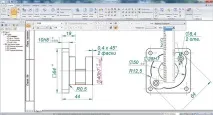
Мал. 6. Простановка спеціальних символів та допусків
Обробивши наявні види, конструктор, як правило, починає створювати різні розрізи та виносні види з метою показати ті елементи конструкції, які не видно на головних проекціях. Напевно, найскладнішим з таких елементів є ступінчастий розріз, але для Solid Edge і це завдання не є проблемою - він створюється лише в кілька кліків миші (рис. 7).
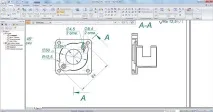
Мал. 7. Створення ступінчастого розрізу
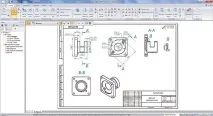
Мал. 8. Створення інших видів
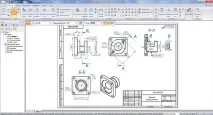
Мал. 9. Проставлення додаткових елементів
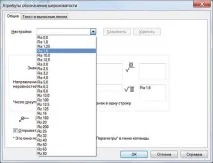
Мал. 10. Приклад вибору шорсткості
Створимо креслярські види (рис. 8) і розмістимо їх так, як нам потрібно, доповнивши відсутніми розмірами. Подивимося тепер на проставлення інших елементів, таких як шорсткість, допуски форми,розташування та ін. (рис. 9).
Заповнювати форми даних елементів можна або вручну, або за допомогою як стандартної, так і накопичуваних баз користувача (рис. 10).
Залишається додати технічні вимоги, які можна запозичувати з іншої системи (наприклад, з MS Word), але набагато зручніше скористатися стандартним функціоналом Solid Edge, що дозволяє робити все, що потрібно для цього конструктору (мал. 11).
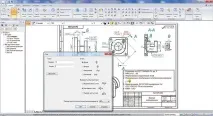
Мал. 11. Додавання технічних вимог
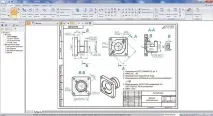
Мал. 12. Готове креслення деталі
Ну ось і все, креслення готове! Погодьтеся — нічого складного, дуже зручно і жодних проблем із нестачею налаштувань щодо ЄСКД ми не зазнали (рис. 12).