Стаття «Izotope RX
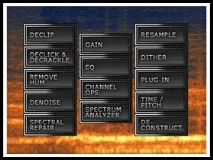
Хочу розповісти про дивовижний і дуже корисний у нашій справі софт виробництва izotope. , шуму, потсоянних наведень. Лінійка ізотоп пропонує найпростіші та вкрай ефективні рішення цих проблем, а саме:
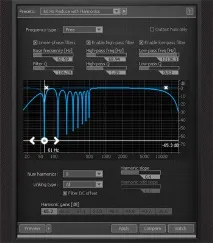
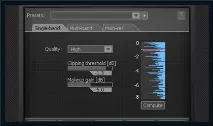
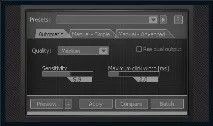
Spectral Repair- зовсім вже точна робота з файлами, оперує з відрізками не більше 4 секунд (!) - найтонша обробка, аж до відновлення втраченого
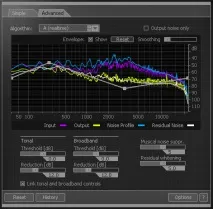
Я розповім тільки проДЕНОЙЗЕРі тільки про його роботу в програмному середовищіIzotope RX Advansed(завантажити демо версію без можливості збереження матеріалу можна з оф. сайту розробника, завантажити іншу версію - без обмежень, можна в мережі)
Увага: якщо вас ламає ставити собі до соней, аудішну, тотал рік. і ін. ще одну софтину - не треба засмучуватися, всі ці алгоритми обробки, а головне ДЕНОЙЗЕРдоступні так само як плагіниі легко можуть бути використані в звичному середовищі наприклад адоба або форжа
Отже граємо з денойзером в Izotope RX Adv.
Перше, за що спотикається око - це напрочуд зручне візуальне оформлення програми, що поєднує в собі як звичний графік так іспектр.
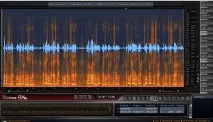
При цьому зміна планів проводиться самимелементарним чином за допомогою повзунка під екраном. На виході - будь-яка ступінь візуалізації того чи іншого способу відображення від 50/50 за замовчуванням до 100% спектру (або графіка)
Та й власне почнемо. Кнопки керування знаходяться безпосередньо в нижньому лівому куті програми. Вони великі, тому промахнутися важко. Тикаємо вdenoiser
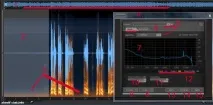
Перед нами робоче вікно програми із запущеним ДЕНОЙЗЕРОМ,
Принцип роботи аналогічний звичним намXтаZNOISE з набору VST. Навчання програми профілю шуму, який слід видалити, налаштування, грубо кажучи, того, як сильно ми будемо цей шум видаляти і взагалі, визначення ступеня нашої жорстокості. Я пропоную спочатку погратися по-простому.
Отже, що ми бачимо:
1. Робочий простір програми. Верхній графік – масштабований файл цілком, великий графік – наш файл у масштабі? масштаб (довільний) - вікно плагіна в правому кутку.
2. Виділяємо та захоплюємо профіль шуму.
3. Зверніть увагу на відображення цього шуму у діапазоні.
Важливо і приємно:На відміну від вже згаданих шумодавів з комплекту Waves - тут нам не буде потрібно стомлюючий ланцюжок: захопив шум, запустив плагін - навчив - закрив плагін - виділив ділянку обробки - запустив плагін - запустив обробку . Виділення можна проводити будь-яке і в будь-який відрізок часу - перезапускати ДЕНОЙЗЕР не треба.
4. Тепер йдемо безпосередньо у вікно denoiser.
5. Вікно пресетів (попередніх установок). Містить три позиції:
- hidhest quality (slow)- найвища якість - повільна обробка
- reduce only tonal noise- видалення наведень - нам нецікаво
- default- налаштування за замовчуванням
6. Вибір параметрів налаштувань – спрощений чи просунутий. Я рекомендую для початку спробувати саме спрощений - лише два повзунки.
7. Робоча область плагіна. Саме тут ви побачите профіль шуму та зможете спостерігати візуально роботу з очищення, що виводиться різнокольоровими графіками див. п. 12
8. Train – кнопка навчання профілю шуму. Пам'ятаєте, чи ми захопили його ділянку у другому пункті? А якщо й забули – не біда, це можна зробити будь-якої миті часу. Зазвичай чітку ділянку шуму найпростіше виявити на самому початку або наприкінці файлу.
Тепер розберемося з повзунками шумодава. У запропонованому скрині simple mode їх всього два, в advansed mode їх 6 за замовчуванням і 12 за вибором. . Починайте пробувати на максимальних (право-ліво) положеннях
10. Noise reduction – ступінь придушення
11. Smoothing – ступінь згладжування
12. А поки пробуєте - придивляйтеся до графіків обробки - вони різнобарвні і позначають по-рівню рівні: вхідного, вихідного сигналів і профіль шуму (межу придушення)
13. Наша улюблена кнопка №9 набридла? Все начебто добре? Тоді тиснемо Apply – застосувати.
14. Кнопка Compare – порівняти. Досить зручно, замість скасування використовувати її. У вікні вибираємо оригінальний або оброблений звук і порівнюємо - візуально, особливо помітно в спектрі.
15. Batch – процес групової обробки.І це дуже важливо. Тому зупинюся докладніше.
Допустимо у вас є 15 (або 150?) файлів, у кожному з яких потрібно провести обробку. Немає проблем. Izotope RXADV дозволяє одночасно працювати тільки з одним файлом, зате використовувати той же ДЕНОЙЗЕР з різними пресетами та профілями шуму незрівнянно зручніше, ніж наприклад у Sony SF – спробуйте та переконайтесь.Порядок дій такий:
- Відкриваємо файл
- Запускаємо денойзер (або будь-яку іншу обробку звичайно)
- Виділяємо шум
- Навчаємо плагін
- Прикидаємо що до чого.
- Виділяємо весь файл (або відрізок)
- Тиснемо кнопку batch
Ось саме через батч я пропоную використовувати Izotope RX, а не плагіни для сторонніх програмних середовищ. Така обробка так просто і зручно реалізована тільки тут.
Ну і на виході результат, найбільш наочний він у діапазоні. Перша картинка - ділянка до обробки - друга після.
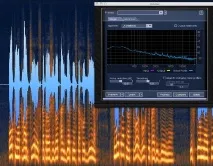
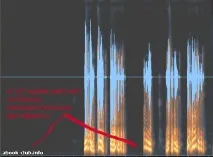
Вся ця справа працює в першу чергу з вейвом, хоча бере і mp3 - але зберігає знову-таки вейв.
Тепер про мінуси:Мінус один і великий - час обробки. Воно велике. Часовий файл очищатиметься не менше 20 хвилин. Власники могутніх машин тут не у виграші. Ізотоп задіює лише одне ядро процесора – така особливість.
Є ще пара приємних дрібниць, вбудований у програму (йдеться не про плагіни - тільки про сам софт - Izotope RX) -дуже непоганий евкалайзері такисимпатичний Gain(всі шанувальники RVOX - спробуйте і порівняйте, це працює надійніше і, що найважливіше, це стабільно, ви завжди знаєте, який результат буде на виході.
І нарешті головний плюс, без якого не варто було б і мова заводити. Обробка ДЕНОЙЗЕРА на голову м'якше X-noise – повірте – це саме так, а втім, не треба вірити на слово – спробуйте. Я не стверджую, що запропонований софт найкращий і взагалі унікальний, порівнювати його з багатофункціональними комбайнами немає сенсу, просто це зручно і доступно.
Ну і як постскриптум з легким душком офф-топу ще одна програма від izotope: