Створення баз даних у Microsoft Access
Міністерство освіти України
Національна Гірська Академія
СТВОРЕННЯ ФАЙЛУ І ТАБЛИЦЬ БАЗИ ДАНИХ МАЙСТРІВ І ЗА ЗАДАНОЮ ЛОГІЧНОЮ МОДЕЛЮ
Лабораторна робота Access 97
Завдання 1. Створення таблиць БД з допомогою майстра таблиць.
Створимо файл ОА98231м-Холод.mbd для роботи з майстром таблиць. Для цього у вікні база даних (рис.1.1.), в режиміТаблиціклацніть на кнопкуСтворити.
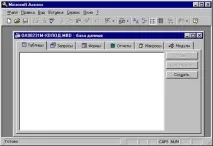
Рис.1.1.Вікно бази даних.
Після цього відкриється вікно Нова таблиця (рис.1.2)
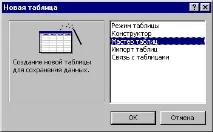
Розглянемо розділи цього вікна.
Режим таблиці- введення даних безпосередньо в порожню таблицю
режим таблиці. При збереженні нової таблиці у Microsoft Access дані
аналізуються і кожному полю надається необхідний тип даних та
Режим конструктора- визначення всіх параметрів макета таблиці
режимі конструктора. Незалежно від методу, застосованого для створення
таблиці, завжди є можливість використовувати режим конструктора для
подальшої зміни макета таблиці, наприклад, для додавання нових
полів, встановлення значень за умовчанням або створення масок введення.
Майстер таблиць- дозволяє вибрати поля для даної таблиці з множини
визначених раніше таблиць, таких як ділові контакти, список особистого
майна чи рецепти.
Імпорт таблиць -Microsoft Access підтримує імпорт даних з таблиць
інших баз даних Microsoft Access, а також дані з інших програм
та файлів інших форматів, наприклад, Microsoft Excel, dBASE, Microsoft
FoxPro або Paradox. Microsoft Access також забезпечує імпортування
мовних таблиць та списків (тільки для читання), які можуть перебувати на
персональний комп'ютер, на мережному сервері або на сервері Інтернету.
При імпорті даних створюється їхня копія в новій таблиці поточної бази
даних Microsoft Access. Вихідна таблиця або файл при цьому не
змінюються. Імпортовані дані не можна відразу додавати в
існуючі таблиці (за винятком імпорту таблиць або текстових
файлів). Однак після імпорту таблиці можна додати дані до іншої
таблицю за допомогою запиту на додавання.
Допускається імпорт як таблиць, а й інших об'єктів баз даних,
наприклад, форм або звітів з іншої бази даних Microsoft Access.
Зв'язок з таблицями- підтримує зв'язування даних із таблиць
інших баз даних Microsoft Access, а також дані з інших програм
та файлів інших форматів, наприклад, Microsoft Excel, dBASE, Microsoft
випадків оновлювати дані у зовнішньому джерелі даних без їхнього імпорту.
Формат зовнішніх джерел даних не змінюється, тому файл можна
продовжувати використовувати в додатку, в якому він був створений, але при
цьому з'являється можливість додавати, видаляти або змінювати дані в
У Microsoft Access для позначення пов'язаних таблиць та таблиць, що зберігаються
у поточній базі даних використовуються різні значки. Якщо видалити значок
пов'язаної таблиці видаляється зв'язок з таблицею, але не сама зовнішня таблиця.
У вікніНова таблиця(рис.1.2.) виберемо режимМайстер таблиць.
І натиснемо кнопкуОК.Відкриється вікноСтворення таблиць(рис.1.3.). В цьому
вікні у розділіЗразки таблицьвиберемо таблицюСписок розсилки.
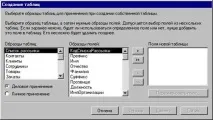
З розділузразки поліввиберемо 7 полів, перенесемо їх у свою таблицю з
за допомогою кнопки [>] танатисніть кнопкуДалі.
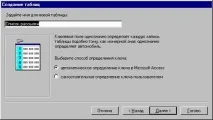
У вікніСтворення таблиць(рис.1.4.) задаємо ім'я таблиціСписок розсилкиі
виберемо спосіб визначення ключа таблиці - автоматичне визначення
ключа в Microsoft Access. Натисніть кнопкуДалі.
За допомогою форми введемо 10 записів .
На рис.1.5. показана дана таблиця врежимі Таблиці.
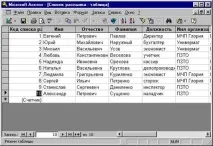
Рис.1.5. Таблиця Список розсилки.
Завдання 2. Створення нестандартних таблиць.
Створимо файл Бази Даних для розміщення в ньому нестандартних
таблиць. Для цього виконаємо таке:
- завантажимо Access, виконавши командуПуск-Програми-Microsoft Accessв
внаслідок чого відкриються діалогове вікно Access та основне вікно Access;
- у рамціСтворення бази данихклацніть на опціїНова база данихта
натисніть кнопкуОК. відкриється діалогове вікноСтворення.(рис.2.1.);
- у вікніСтвореннязробити активним вкладкуЗагальні, клацнути на значку
Нова база данихта натиснути кнопкуОК. Відкриється діалогове вікноФайл
нової бази даних.(рис.2.2.);
- у вікніФайл нової базиданих виберемо папку С:\СТУДЕНТ\ОА982,
у поліІм'я файлувведемо ім'я файлу нової бази даних
Тип файлу має бутиБази даних. Після натискання кнопкиСтворити
відкриється вікноБази Даних(рис.2.3.) Виберемо вкладкуТаблиціта
натисніть кнопкуСтворити. В результаті відкриється діалогове вікноНова
Рис.2.3. Вікно бази даних.
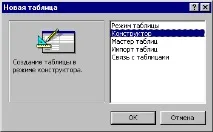
У вікніНова таблицявиберемо режимКонструкторта натиснемо
кнопкуОК. В результаті відкриється вікно таблиці в режиміКонструктор
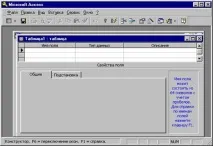
За даними Структура таблиці створимо структуру своєї таблиці,
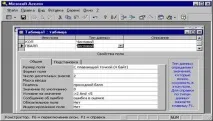
рис.2.6. Заповнення структури таблиці ГРУПА.
Збережемо таблицю під ім'ям ГРУПА. (рис.2.7.)
Виконаємо аналогічні дії для створення структури таблиці
СТУДЕНТ (рис.2.8.і рис. 2.9.)
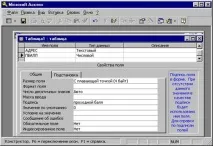
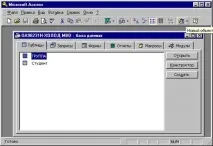
Заповнимо створені таблиці даними з таблиць вихідних даних при
допомоги автоформ. Навіщо у вікні БД (рис.2.10.) виберемо вкладкуТаблицы
і виділимо таблицю ГРУПА. Натисніть на панелі інструментів кнопку
Новий об'єкті в меню, що розривається, виберемо командуАвтоформа.
В результаті буде створено зручну форму в стовпець (рис.2.11.і рис.2.12.)
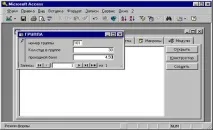
рис.2.11.Автоформа введення даних у таблицю ГРУПА.
Створимо схему даних, для чого виконаємо комадуСервіс-Схема даних.
Відкриється діалогове вікноДодавання таблиці.(рис.2.13.)
Додамо таблиці ГРУПА та СТУДЕНТ у вікноСхема даних(рис.2.14.)
і встановимо між ними зв'язки (рис.2.15) та збережемо схему даних.