Створення текстур за допомогою простих фільтрів
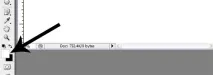
Запустіть Photoshop і створіть новий документ розміром 500?500 px. Перше, що нам потрібно зробити - це створити ґрунтовий фон, який пізніше проступатиме крізь шар газону. Встановіть основний та фоновий кольори у білий та чорний відповідно (це також можна зробити натисканням гарячої клавіші “d” на клавіатурі).
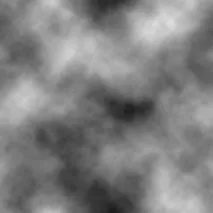
Перейменуйте шар фону, на якому ви працюєте в “Dirt”. Тепер викличте Filter > Render > Clouds – цей фільтр завжди служив основою для подальшої роботи.
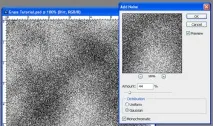
Додамо шару трохи шуму: викличте меню Filter > Noise > Add Noise. Змініть Amount на 44%, Distribution задайте рівним Gaussian і переконайтеся, що у вас позначено пункт Monochromatic. (Насправді всі значення тут — не більше ніж рекомендації; експериментуйте інакше, як ви навчитеся розуміти роботу з фільтрами у своїх подальших проектах?)
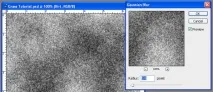
Додайте розмиття до шару із ґрунтом. Викличте Filter > Blur > Gaussian Blur і встановіть значення радіуса рівним 0.9px.
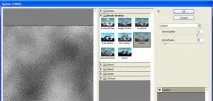
Додамо до шару "Dirt" ще один фільтр. Тепер це буде Filter > Brush Strokes > Splatter. Встановіть Spray Radius рівним 21, а Smoothness - 2.
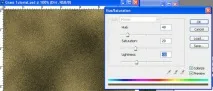
Тепер нам потрібно ґрунтовому шару надати кольору. Викличте меню Image > Adjustments > Hue/Saturation. Переконайтеся, що у вас є пункти Preview і Colorize. Після цього змініть колір на спокійний коричневий. Мої значення: Hue 49, Saturation 29, Lightness-38. Натисніть OK.
Що ж, із шаром ґрунту ми закінчили. Тепер ми маємо гарну текстуру для основи газону. Настав час взятися за сам газон. Створіть новий шар під назвою “Grass”. Змініть фоновийколір на зелений трав'яний (я використовував #52782F). Натисніть Ctrl+Backspace для заливання шару цим кольором.
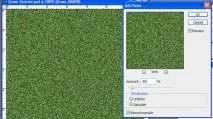
Давайте додамо трохи шуму для шару із газоном. Викликаємо Filter > Add Noise > Noise, виставляємо значення Amount - 30%, Distribution - Gaussian, вибираємо Monochromatic, тиснемо Ok.
Розмиємо шар "Grass". Застосуйте фільтр Filter > Blur > Gaussian Blur із значенням Radius 0.9px.
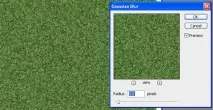
Що ж, поки наш малюнок мало схожий на газон, тому використовуємо пару вітряних фільтрів, щоб витягнути траву та симулювати окремі стебла. Викличте Filter > Stylize > Wind і задайте значення Method - Stagger, Direction - From the Right.
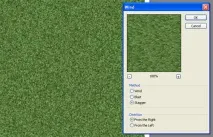
Стало трохи краще, але поки що не видно, що трава росте в одному напрямку. Тому повернемо зображення: Image > Rotate > Rotate Canvas > 90 CW. Тут нам потрібно повторити попередню розмивку, але у протилежному напрямку. Відкриваємо Filter > Stylize > Wind, вибираємо Stagger, From the Left і тиснемо Ok. Тепер перевернемо картинку, щоб трава йшла вертикально. Натисніть Image > Rotate Canvas > 90 CCW. Ось, що в нас має вийти.
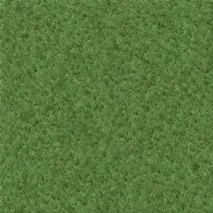
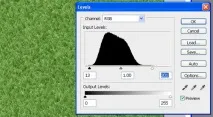
Я думаю, що газону можна надати більшої контрастності. Відкрийте Image > Adjustments > Levels. Перемістіть білий та чорний повзунки трохи ближче до середини, доки не отримаєте потрібний результат.
Зараз ми отримали досить симпатичну трав'яну текстуру, але цей уроці ми зайдемо трохи далі. Якщо вам потрібна була виключно трава — можете перескочити на кроки з маскуванням, де ми місцями показуємо ґрунт під газоном. Якщо ні — продовжуйте виконання уроку, зараз ми наноситимемо на газон розмітку, щоб він став схожим на ділянку футбольного поля. Спочатку створітьновий шар поверх решти і назвіть його “Lines”.
Візьміть пензель (Brush Tool, B), відкрийте палітру Brushes (Window & Brushes) і знайдіть там пензель Watercolor Loaded (розміром 63px, див. малюнок нижче). Цей пензель — саме те, що нам потрібне для нанесення розмітки.
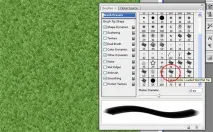
Змініть основний колір на білий. Почніть лінію знизу ліворуч та ведіть її вправо вгору. Щоб намалювати правильну рівну лінію, може знадобитися кілька спроб.
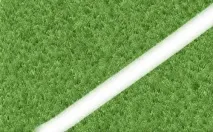
Зменшіть розмір пензля до 45px (натисканнями “[” на клавіатурі, або за допомогою меню налаштувань пензля у верхній частині екрана). Намалюйте ще одну лінію, перпендикулярну до попередньої, що йде в правий нижній кут.
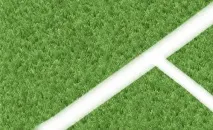
Додамо нашим лініям шуму. Натискаємо Filter > Noise > Add Noise. Я виставляв 11% для Amount.
Нам потрібно створити видимість намальованих ліній саме травою, тому додамо до них легку тінь Inner Shadow. Виконуємо подвійний клік по шару з лініями в палітрі Layers і вибираємо в меню стиль Inner Shadow. Задаємо Opacity 60, Distance 4, Size 4 і тиснемо Ok.
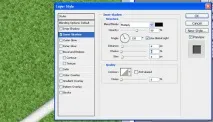
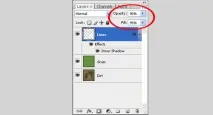
Лінії на полі починають проступати реалістичніше, але давайте їх змішаємо ще сильніше. Зменште Opacity шару до 90%, а Fill - до 95%.
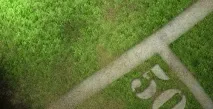
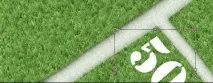
Залишилося помістити на полі 50-ярдову позначку. Виберіть інструмент Text Tool і виберіть якийсь стенсил шрифт (я використовував Stencil Std). Велика колекція шрифтів, що безкоштовно розповсюджуються, знаходиться на сайті www.dafont.com. Встановіть розмір шрифту близько 72 і виберіть білий колір. Після цього нанесіть на газон цифру 50 у будь-яке місце. Перебуваючи на шарі з текстом, натисніть Ctrl+T, щоб викликати інструмент Free Transform. Перенесіть тепер текст на потрібне місце, змініть його розміри і повернітьвідповідно до напряму ліній.
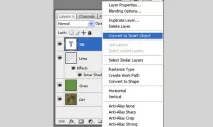
Перетворіть шар із текстом на Smart Object, це дозволить нам поводитися з шаром так, як і з іншими, наприклад - застосовувати фільтри та інші ефекти. Майте на увазі, що перетворивши шар з текстом на Smart Object, ви втрачаєте можливість його редагування.
Зараз додамо шуму цифрам, бо ми це робили з лініями. Все, що нам потрібно зробити – викликати Filter > Add Noise (бо ми його тільки що використовували).
Після цього нам потрібно застосувати до шару стиль Inner Shadow. Клацаємо правою кнопкою миші на шарі "Lines", вибираємо пункт Copy Layer Style, потім тиснемо правою клавішею на шарі з цифрою 50 і вибираємо Paste Layer Style. Так ми отримаємо точно таку ж тінь, як маємо на білих смугах розмітки.
На цьому етапі все вже виглядає доволі цілісним, але для завершення картини залишилася ще пара штрихів. У нас досі знаходиться незадіяний ґрунтовий шар під травою. Давайте об'єднаємо всі шари, що знаходяться над ґрунтовим "Dirt" і винесемо їх в один новий окремий шар. Для цього виділіть, утримуючи клавішу Shift усі ваші шари, за винятком шару “Dirt”, а потім натисніть комбінацію клавіш Ctrl+Shift+Alt+E. Це створить поверх шарів ще один новий шар і винесе на нього їх злиті один з одним дублікати. Після цього сховайте всі продубльовані таким чином оригінальні шари, які у вас залишилися, відзначивши піктограму з оком навпроти кожного з них на панелі Layers. Все, що у вас має залишитися активним - це новий шар Field і шар з грунтом Dirt.
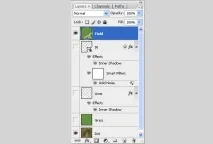
Тепер додайте маску до шару “Field”, натиснувши піктограму Mask у нижній частині панелі Layers.
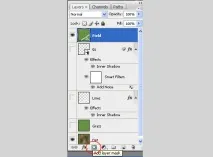
Тепер, щоб відкрити невеликі ділянки ґрунту, нам потрібно почати працювати змаскою. Змініть основний колір на чорний, оберіть інструмент Brush Tool і відкрийте палітру пензлів. Знайдіть у ній свою улюблену гранджеву кисть і почніть трохи затирати шар Field, оголюючи місцями ділянки землі. Тільки не перестарайтеся, хоча, в разі чого, можна завжди підкоригувати невдалу маску пензлем білого кольору.
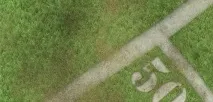
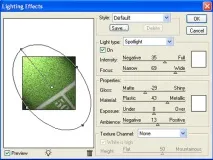
Є ще один штрих, який було б непогано використати на уроці. Своє поле я трохи висвітлив за допомогою фільтра Lighting Effects. Поверніться назад на шар “Field” (вийдіть з маски) та викличте меню Filter > Render > Lighting Effects. Налаштування за промовчанням вже непогані, але ви можете поекспериментувати з положенням повзунків і мініатюрою світлової плями в лівій частині меню. Як тільки будете задоволені результатом, натисніть Ok. Ну а ось налаштування, які використовував я у своїй роботі:
От і все. Я підкоригував зображення, трохи підвищивши контрастність за допомогою меню Levels і обрізавши картинку знизу та зверху, щоб зробити її трохи панорамнішою. Вдалої творчості!