Створення тестів засобами MS Excel
Створення тестів засобами MS Excel
«Створення тестів засобамиMSExcel»
Завдання 1.Знайти інформацію та підготувати короткий звіт на тему «Види та типи тестів, що використовуються в освіті» (здається викладачеві в електронному вигляді)
Завдання 2.Створити тест з історії в MS Excel
Вимоги до тесту:
- Не менше 7 питань
- Кожне питання розміщено на окремому аркуші книги
- Кожне питання має індивідуальне оформлення:
- a)варіанти відповідей записані в осередки таблиці, необхідно поставити в деякому вказаному осередку номер правильного варіанту(можлива лише одна правильна відповідь)
- b)варіанти відповідей записані в комірки таблиці, необхідно поставити плюс у комірці, що знаходиться навпроти комірки з правильною відповіддю(можлива тільки одна правильна відповідь)
- c)варіанти відповідей записані в комірки таблиці, необхідно навпроти кожної комірки з варіантом вибрати зі списку «Так»/«Ні»(можливі кілька варіантів відповіді) Примітка: використовуйте командуДані/Перевірка
- d)варіанти відповідей оформлені як поле з писком(один можливий варіант відповіді)
- e)варіанти відповідей записані групою прапорців(кілька можливих варіантів відповіді)
- f)варіанти відповідей записані групою перемикачів(один можливий варіант відповіді)
- Перехід від одного питання тесту до іншого (перехід з аркуша на аркуш) здійснюється при натисканні на кнопку «Далі» на поточному аркуші. Можна також додати на лист кнопку «Назад», яка повертає користувача допопередньому питанні (використовувати макрос).
- Результати тесту обробляються автоматично (за формулами) при натисканні на кнопку «Показати результат» та відображаються на новому аркуші книги (використовувати макрос).
- Застосовано захист осередків від зміни
- Приховані стовпці/аркуші з формулами для підрахунку результатів тестування
- Здійснюється перевірка правильності введення даних.
- Співвідношення правильних та неправильних відповідей подати у вигляді кругової діаграми.
Елементи управління панелі інструментів «Форми»
Панель інструментів «Форми» можна відобразити, виконавши команду «Панелі інструментів» у меню «Вид».
Заголовок.Текст, що описує елемент, лист або форму.
Поле введення.Недоступно у книгах Microsoft Excel. Цей елемент керування дозволяє працювати з аркушами діалогових вікон Microsoft Excel версії 5.0.
Поле «Група».Групи зв'язують між собою елементи, такі як перемикачі та прапорці.
Кнопка.При натисканні на кнопку запускається призначений їй макрос.
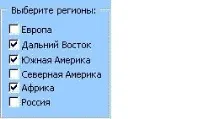
Прапорець.Дозволяє вибирати або скасовувати вибіродного або декількохзначень у запропонованій групі варіантів. Прапорці можна використовувати, наприклад, у тестовій формі зі списком допустимих варіантів відповіді, в якому за допомогою прапорців вказуються вірні.
Прапорець (елемент управління форми)
- Значення.Визначає стан прапорця за промовчанням:Встановлено,ЗнятоабоЗмішане.
- Зв'язок з осередком.Осередок, що повертає стан прапорця. Якщо прапорець встановлений, то в комірці, вказаній у поліЗв'язок із коміркоюміститься логічне значення ІСТИНА.Якщо прапорець знято, у комірці міститься значення БРЕХНЯ. Якщо стан прапорця не визначено, у комірці міститься значення #Н/Д. Якщо пов'язана комірка порожня, Microsoft Excel інтерпретує стан прапорця як брехня.
- Об'ємне затінення.Відображає прапорець, використовуючи ефект об'ємного затінення.
Переключатель.Дозволяє вибратиєдиний варіантз обмеженого набору взаємовиключних значень. Перемикачі зазвичай об'єднуються у групу або укладаються у рамку. Перемикачі можна використовувати у тесті з єдиним варіантом правильної відповіді.
Перемикач (елемент управління форми)
- Значення.Визначає стан перемикача:ВстановленоабоЗнято.
- Зв'язок із осередком.Повертає номер вибраного перемикача в групі параметрів (перший перемикач під номером 1). Використовуйте одну і ту ж коміркуЗв'язок із коміркоюдля всіх параметрів у групі. Повернутий номер можна використовувати у формулі або макросі для відповіді на вибраний параметр.
Наприклад, створено форму відомостей про співробітників, в якій один перемикач має підписПовний робочий день, другий перемикач — підписНеповний робочий день, і обидва перемикачі можуть бути пов'язані з осередком C1. Наступна формула відображає текст «Повний робочий день» під час встановлення першого перемикача та «Неповний робочий день» під час встановлення другого перемикача:
- Об'ємне затінення.Відображає перемикач, використовуючи ефект об'ємного затінення.
Список.Відображає список елементів.
- Формувати список за діапазоном.Посилання на діапазон, що містить значення, що відображаються у списку.
- Зв'язок з осередком.Повертає номер вибраного у списку елемента (перший елемент у списку під номером 1). Цей номер можна використовувати у формулі або макросі для повернення фактичного елемента із вхідного діапазону.
Наприклад, якщо список пов'язаний з осередком C1, а список формується за діапазоном D10:D15, наступна формула повертає значення з діапазону D10:D15 на основі обраного пункту списку:=INDEX(D10:D15,C1)
- Можливий вибір.Задає спосіб вибору елементів у списку. Якщо задана можливість виборуНабору значеньабоСписку значень, то осередок, вказаний у поліЗв'язок із осередком, ігнорується.
- Об'ємне затінення.Відображає список, використовуючи ефект об'ємного затінення.
Поле зі списком.Список, що розкривається. Після вибору у списку якогось елемента цей елемент залишається в текстовому полі списку.
- Формувати список за діапазоном.Посилання на діапазон, що містить значення, що відображаються в списку, що розкривається.
- Зв'язок із осередком.Повертає номер елемента, вибраного в полі зі списком (перший елемент у списку під номером 1). Цей номер можна використовувати у формулі або макросі для повернення фактичного елемента із вхідного діапазону.
Наприклад, якщо поле зі списком пов'язане з осередком C1, а список формується за діапазоном D10:D15, наступна формула повертає значення з діапазону D10:D15 на основі вибраного пункту списку:=INDEX(D10:D15,C1)
- Кількість рядків списку.Задає кількість рядків для відображення в списку, що розкривається.
- Об'ємне затінення.Відображає поле зі списком, використовуючи ефект об'ємного затінення.
Смуга прокручування.Прокручує список значень принатискання стрілок прокручування або переміщення повзунка. Щоб перегорнути аркуш на одну сторінку, достатньо клацнути мишею між повзунком та стрілкою прокручування.
- Поточне значення.Відносне положення повзунка в смузі прокручування.
- Мінімальне значення.Найвище можливе положення повзунка на вертикальній смузі прокручування і найлівіше на горизонтальній.
- Максимальне значення.Найнижче можливе положення повзунка на вертикальній смузі прокручування і праве на горизонтальній.
- Крок зміни.Величина зміни положення повзунка при натисканні на одну зі стрілок смуги прокручування.
- Крок зміни сторінок.Величина зміни положення повзунка при клацанні між повзунком і однією зі стрілок смуги прокручування.
- Зв'язок із осередком.Повертає поточне значення, що відповідає положенню повзунка. Це значення може використовуватися у формулі або макросі для відповіді на положення повзунка.
- Об'ємне затінення.Відображає смугу прокручування, використовуючи ефект об'ємного затінення.
Лічильник.Збільшує або зменшує значення. Стрілка вгору служить збільшення значення, а стрілка вниз — зменшення.
- Поточне значення.Відносне положення лічильника в діапазоні допустимих значень.
- Мінімальне значення.Найменше допустиме для лічильника значення.
- Максимальне значення.Найбільше допустиме для лічильника значення.
- Крок зміни.Число, на яке збільшується або зменшується значення лічильника при натисканні на стрілки.
- Зв'язок із осередком.Повертає поточне положення лічильника. Це значення може використовуватися у формулі або макросі для повернення необхідного фактичногозначення, вибраного лічильником.
- Об'ємне затінення.Відображає лічильник, використовуючи ефект об'ємного затінення.
Сітка.Кнопка відповідає за відображення сітки (розмітки осередків) на аркуші. Рекомендується використовувати для створення тесту.
Додавання аборедагування макросу для елемента управління
панелі інструментів «Форми»
Будь-якому елементу керування панелі «Форми» можна призначити макрос. Елемент керування на аркуші може запускати макрос, тільки коли аркуш активний. Якщо потрібна кнопка, доступна з усіх книг та з усіх аркушів, можна призначити макрос кнопці на панелі інструментів.
Для призначення макросу елементу клацніть правою кнопкою миші елемент керування та виберіть командуПризначити макрос. З'явиться діалогове вікноПризначити макрос.
Виконайте одну з таких дій:
Для запису нового макросу за промовчанням, виділеним у поліІм'я макросу:
- НатиснітьЗапис.
- Закінчивши запис макросу, натисніть кнопкуЗупинити записна панелі інструментівЗупинити запис.
Примітка.Якщо панель інструментівЗупинити записне видно, виберіть командуМакросу менюСервіс, а потім натисніть кнопкуЗупинити запис.
- Призначення раніше записаного макросу
- Двічі клацніть макрос у списку або введіть ім'я в поліІм'я макросу.
- Створення нового макросу
- Зміна призначеного макросу
- Редагуванняпризначеного макросу: клацніть ім'я макросу в поліІм'я макросу. НатиснітьЗмінити.
Захист відзмін та приховування елементів
Всі осередки та об'єкти на аркуші Excel за замовчуванням є захищеними (тобто при установці захисту аркуша для них будуть заборонені зміни).
- · Якщо необхідно захистити від зміни не всі комірки аркуша, до його встановлення слід зняти захист із потрібних осередків:Формат/коміркиабоФормат/Елемент управління(на вкладці Захист прибрати прапорець з параметра Захищений комірка).
- · Приховати стовпець, наприклад, з правильними відповідями, можна командоюФормат/Стовпець/Приховати.
- · Захистити аркуш паролем – через менюСервіс/Захист/Захистити аркуш(не змінюйте прапорці у списку вікна Захист аркуша, поставлені за замовчуванням).
- · Приховати аркуш –Формат/аркуш/приховати
- · Захистити паролем від змін весь файл (книгу) –Сервіс/Захист/Захистити книгу.
Увага! Рекомендується для захисту всіх елементів вводити той самий пароль. Пам'ятайте, що забутий пароль НЕМОЖЛИВО відновити.