TimePC-для вимикання комп’ютера за розкладом

Бувають такі ситуації, коли комп'ютер виконує якесь завдання, а вам терміново потрібно кудись тікати. Ну просто не можна запізнитися. Перервати процес не добре, не встигнути також погано. А ще багато хто не любить засипати при повній тиші і для цього включають музику або просто якийсь фільм. Аби шуміло. Людина відпочиває, а комп'ютер продовжує працювати та перегріватися.
Ну а щоб цього не відбувалося, встановимо спеціальну програму -TimePC. За допомогою цієї програми ви зможете задати команду комп'ютера вимкнеться у певний час.
Хоча в операційній системі є щось подібне (налаштування електроживлення), але стандартна функція повністю не вимикає комп'ютер, а лише переводить комп'ютер у режим сну. Не погано, але все одно чи то порівняно з програмою TimePC.
У програмі є додаткові корисні функції. Крім того, що вона може автоматично вимкнути комп'ютер у заданий користувачем час, вона його може і ввімкнути. Навіть запустити, за бажанням користувача, якусь програму або кілька програм.
Налаштування програми TimePC
Погляньмо, наскільки вона проста. Програма відображається трьома мовами, але після її встановлення інтерфейс буде українською мовою. Міняти нічого не доведеться.
У налаштуваннях можете прибрати галочку з пункту "Закривати відкриті програми при вимкненні"
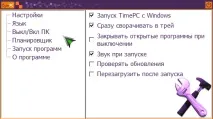
Справа в тому, що при вимкненні комп'ютера цією програмою ми можемо вибрати один із двох режимів. Перший це звичайне виключення другий це гібернація.Гібернація (hibernation) з англійської перекладається як «зимова сплячка» або просто «сон» У цьому режимі комп'ютер відпочиває, але перед вимкненням запам'ятовує все, що було відкрито і запущено і зберігає в потрібному місці на енергонезалежне пристрій для зберігання даних.
Це дуже зручно, якщо ви не встигли завершити роботу в якихось програмах чи відкритих папках. Коли комп'ютер увімкнено, все залишиться на своїх місцях.
Наступний пункт « Перевіряти оновлення » Тут я також прибрав галочку. Хто його знає, може, програмісти десь щось не доглядали і програма почне не правильно працювати. Ну, а поки що влаштовує ця версія, працюю з нею, без оновлення.
Переходимо до головного. У лівій колонці вибираємо «Вимк/Вкл ПК»
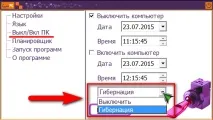
У правій частині програми ставимо галочку навпроти "Вимкнути комп'ютер". Встановлюємо час вимкнення, а дату можемо не чіпати, вона і так підставляється під дату налаштовану на комп'ютері. Хіба що захочете вимкнути ПК завтра чи за кілька днів.
Тепер потрібно вибрати режим вимкнення. Як я вже вище писав, є два режими. Вибирайте, який вам буде зручніше. Також можна запланувати включення через певний час. Налаштували, тиснемо кнопку «Застосувати» і перевіряємо, чи все правильно. Якщо ви помилилися в часі або дати, можна натиснути кнопку «Скасувати» і переналаштувати все.
З одноразовим налаштуванням ми розібралися, тепер переходимо до «Планувальника» Тут все також. Встановлюємо час вимкнення та включення комп'ютера на цілий тиждень. Режим сну у планувальнику відсутній.
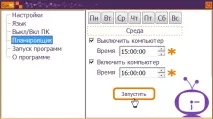
Налаштували, тиснемо кнопку «Запустити» і перевіряємо, чи все правильно.
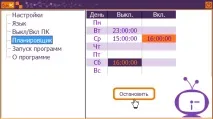
До речі, перед тим, як комп'ютер вимкнеться, програма вас повідомить про це за 30 секунд. Якщови цей момент ви знаходитесь за комп'ютером, то можете її відключити, натиснувши кнопку з написом «STOP»

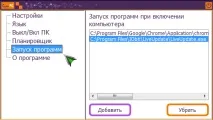
Тут можемо вказати програму, яку хочемо запустити разом із операційною системою. Наприклад, плеєр із музикою. Вийде такий собі незвичайний будильник. Можемо до плеєра додати браузер, щоб відразу зранку перевірити пошту. TimePC дозволяє відразу кілька програм запустити.
Щоб видалити програму з авто-запуску необхідно її виділити і натиснути кнопку «Прибрати»
А на цьому все. Завантажуйте програму та користуйтеся нею.