Типографічна фотоманіпуляція на тему моря та скель в Adobe Photoshop
26 травня 2017 Опубліковано в Уроки 1 Коментар »
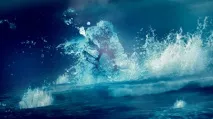
Для виконання уроку вам знадобляться такі файли:
Створіть новий документ розміром 1440px * 800px із фоном чорного кольору. Відкрийте у Photoshop фотографію океану та виділіть вказану нижче область:
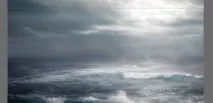
Копіюйте виділення та вставте його в наш документ. Трансформуйте виділення таким чином, щоб океан займав приблизно третину роботи, потім трохи поверніть шар:
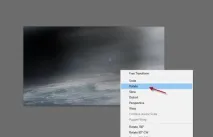
Величезною розтушованою гумкою зітріть наведені нижче частини шару з океаном:
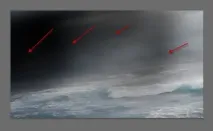
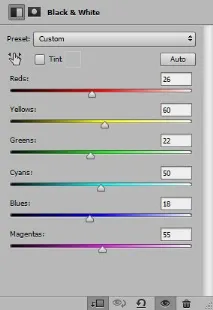
Застосуйте такі стилі шару, зробивши їх відсічною маскою (clipping masks) для шару з океаном:
Black & White/Чорний та білий
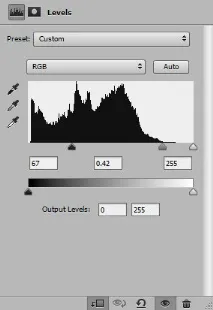
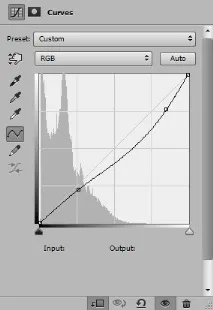
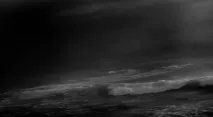
Ось що має вийти:
Відкрийте зображення «Камінь 1» у Photoshop. Виділіть вказану нижче область:
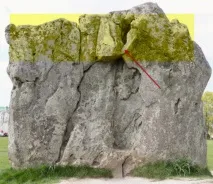
Копіюйте її та вставте в наш документ як показано нижче:
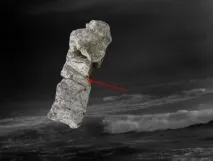
У такий же спосіб виділіть і вставте ще два шматки каменю, щоб отримати букву “A”:
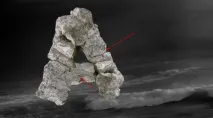
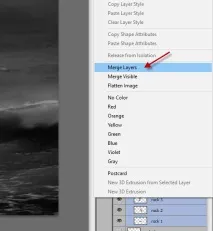
Виберіть усі три шари з каменем, об'єднайте їх в один шар:
Розтушованою гумкою зітріть нижню частину літери, щоб склалося враження, що вона тоне в океані:
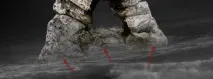
Інструментом Burn/Затемнення обробіть наведені нижче частини літери:
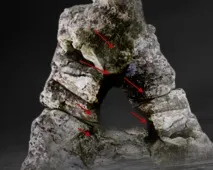
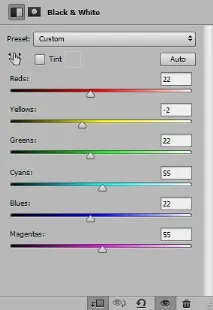
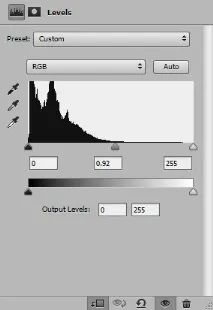
Створіть наведені нижче коригувальні шари, зробивши їх відсічною маскою для шару з літерою.
Black and White/Чорний та білий
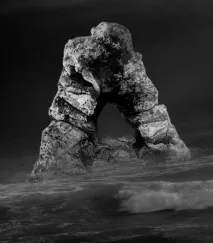
Завантажте та додайте у Photoshop кисті сплесків:
Використовуйте вказану пензель, щоб створити бризки навколо літери:
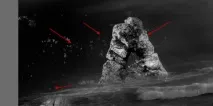
Відкрийте зображення “Камінь 2” у Photoshop і виділіть наступну область:

Вставте область у різні частини роботи в океан, як показано нижче:
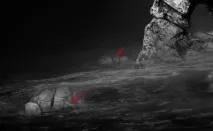
Поверніться до наших пензлів та оберіть ту, що вказана нижче:
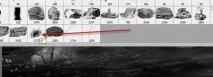
Створіть з її допомогою хвилі, що розбиваються об скелі, як на картинці нижче:
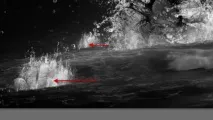
Також додайте ці сплески до підніжжя літери:
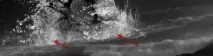
Праворуч від літери додайте великий сплеск:
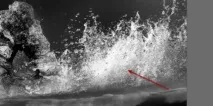
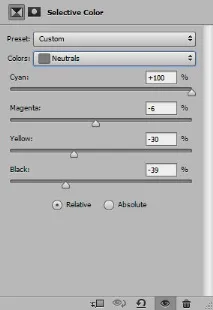
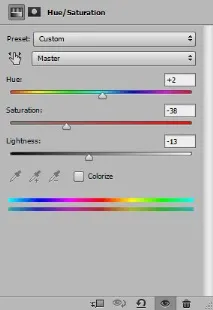
У цьому кроці ми зробимо нашу роботу кольоровою за допомогою наступних шарів, що коригують:
Selective Colour/Вибіркова корекція кольору
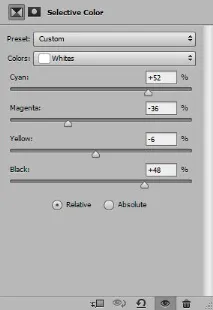
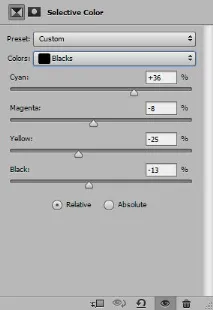
Hue/Saturation / Тон кольору/Насиченість
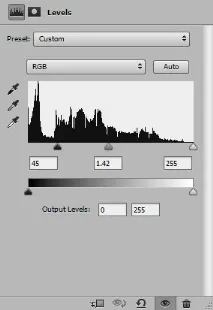
За допомогою кисті Blur/Розмиття розмийте такі області:
За допомогою кистей хмари додайте в вказану область ледь помітну серпанок: