Точка доступу WiFi KDE Network Manager (Kubuntu)
У цій статті буде описано, як зробити точку доступу WiFi на Linux, у графічному середовищі KDE (через Network Manager). Інструкція крок за кроком. Стаття зроблена на прикладі KDE 5 та Kubuntu 15.04. Але так само точка доступу налаштовується в KDE 4, в іншому дистрибутиві Linux.
Аналогічні статті для інших операційних систем:
Як створити точку доступу WiFi на KDE Kubuntu 15.04
У KDE 4 і 5 можна налаштувати точку доступу WiFi через графічний інтерфейс програми Network Manager без мастурбування в терміналі. Менеджер з'єднань у цій програмі має опцію "Точка доступу" для WiFi з'єднань. Дивно, але цей же Network Manager в Unity такої опції не має.
Що нам знадобиться.
- Дистрибутив Linux із графічним середовищем KDE 4 або 5, наприклад Kubuntu 15.04. Не у всіх дистрибутивах з оболонкою KDE є можливість налаштування точки доступу через Network Manager!
- Нестарий адаптер WiFi. Наприклад, для цієї статті використовувався USB WiFi адаптер TP-Link TL-WN722NC.
- З'єднання з Інтернетом. Для цієї статті було використано Ethernet з'єднання з ADSL-роутером. Але це може бути, наприклад, і USB модем (МТС, Білайн, Мегафон). І будь-яке інше з'єднання – PPPoE, VPN, Dail-Up, WiFi.
Крок перший
Перевірити наявність з'єднання з Інтернетом та його працездатність. Простіше кажучи, потрібно переконатися в тому, що Інтернет на комп'ютері є.
Крок другий
Переконатися в тому, що адаптер WiFi, підключений, упізнаний системою і взагалі все, що стосується WiFi працює. Найпростіший спосіб це клацнути на значку "Мережа" в треї. У меню, що випадає, повинні бути рядки з перерахуванням точок доступу. Звичайно, в тому випадку, якщо поблизу є точкидоступу. Більш складний спосіб перевірки - у терміналі, наприклад, командоюifconfig -a.
Налаштування точки доступу у KDE Network Manager
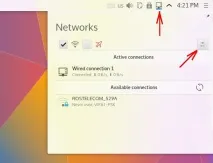
Клацніть на значку "Мережа" в треї, потім в меню клацнути на кнопці "Налаштування":
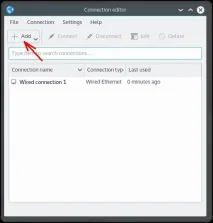
У вікні, що відкрилося, клікнути на кнопці "Додати" ("Add") і у списку вибрати пункт "WiFi":
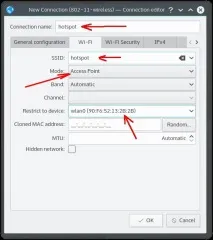
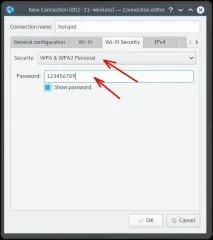
На вкладці "Безпека" ("WiFi Security") заповнити два поля. Довжина пароля для WPA WPA2 має бути щонайменше 8 символів:
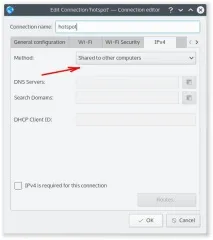
На вкладці "IPv4" заповнити одне поле (українською мовою це буде "Спільне з іншими комп'ютерами"):
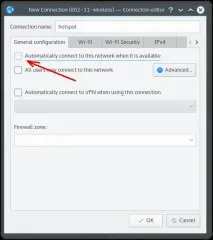
І нарешті на вкладці "Загальні" ("General") прибрати або залишити перемикач Автовключення. Цей перемикач визначає як вмикатиметься точка доступу - вручну або автоматично:
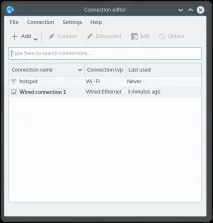
Далі потрібно натиснути кнопку "ОК" і після цього буде повернення до першого вікна, списку з'єднань. Тепер у списку є точка доступу:
Як керувати точкою доступу в KDE Network Manager
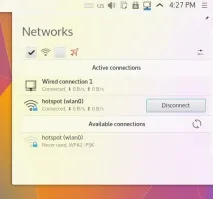
Увімкнення через значок "Мережа", в треї:
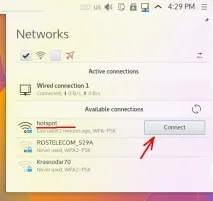
Якщо у налаштуваннях точки доступу ви увімкнете опцію "Автопідключення", тоді Network Manager буде автоматично вмикати її, завантажуючи KDE.
Вимкнення також через значок "Мережа", в треї:
Як побачити клієнтів точки доступу на KDE Kubuntu 15.04
Дізнатися про підключені до точки доступу клієнти можна лише в терміналі. Командою:
У виведенні команди слід дивитися за назвою інтерфейсу wlan0:
(192.168.150.5) 58:12:43:6f:2d:bc [ether] на wlan0
Або можна завантажити скрипт ap-clients, витягти з архіву та запустити його (теж у терміналі):
Виведення скрипту показує клієнтів підключених до точки доступу:
#IP address lease name MAC address
192.168.150.5 android-73d63f2392091d87 58:12:43:6f:2d:bc
Примітка 1
Пароль звичайно поставте складніше, ніж 12345678 абоqwerty0987. І не забудьте, що мінімальна довжина пароля WPA-WPA2 дорівнює 8 символам.
Примітка 3
Налаштування точки доступу записані у файлі/etc/NetworkManager/hotspot