Урок 26 графічні можливості текстового редактора - стор
I. Організаційний момент
ІІ. Теоретичний матеріал уроку
Існує кілька можливостей роботи з графічними об'єктами: I
2. Імпорт даних із інших програмних середовищ;
4. Використання готових малюнків із колекції Clipart. Засоби створення малюнків у Word (2 способи):
1. Вибрати команду Вигляд/Панелі інструментів із виділенням рядка меню Малювання.
2. Натиснути кнопку Малювання на панелі інструментів Панель інструментів Малювання:
Призначення кнопок панелі малювання:
дозволяє виділити один об'єкт з безлічі об'єктів або виділяє необхідну сукупність об'єктів;
- Малює прямі лінії;
малює прямі лінії із стрілками на кінці; малює прямокутники чи квадрати;
малює кола чи еліпси;
вставляє текстове вікно, де можна надрукувати текст чи вставити картинку;
дозволяє вибрати із колекції картинок Clipart;
дозволяє вибрати з колекції картинок у папці Мої малюнки;
» А задають колір заливки, лінії та шрифтів написів, вставлених у малюнок;
задають типи ліній, штрихів та стрілок.
Додаткові можливості пропонує меню Автофігури, де представлені різні типи інструментів:
Після вибору необхідного інструменту в підменю можна вибрати конкретну автофігуру для малювання.
ІІІ. Проведення лабораторної роботи
«Створення графічних об'єктів
Завдання: побудувати графік ізопроцесів за постійної температури (ізотермічному процесі).
Ізобар / крок. Створення координатних осей
натиснути кнопку Стрілка на панелі Малювання; встановити мишу в нижнє положення;
утримуючи ліву кнопку миші, провести вертикальну лініювгору; повторити з першої позиції горизонтальної лінії. 1 таг. Створення прямих ліній
- натиснути кнопку Лінія на панелі
встановити мишу у потрібне положення;
утримуючи ліву кнопку миші провести невелику горизонтальну лінію; встановити тип штриха;
натиснути кнопку Лінія на панелі Малювання; встановити мишу у потрібне положення;
утримуючи ліву кнопку миші, продовжити горизонтальну лінію;
аналогічні дії виконати для вертикальної лінії. наг. Створення дуги
вибрати команду Автофігури/Основні фігури/Дуга;
- Встановити курсор у правий нижній кут;
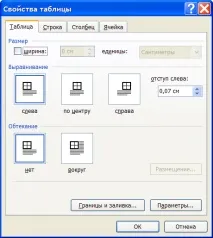
Таблиця Розклад занять
IV. Підбиття підсумків уроку
Для структурування даних можна використовувати такий засіб, як таблиця.
Для форматування даних можна використовувати самі засоби, що й для форматування будь-якого тексту.
При оформленні таблиць необхідно дотримуватись певних правил.
Посилання на таблицю повинні йти раніше за саму таблицю. За відсутності заголовка (назви) таблиця повинна поміщатися відразу після посилання на неї.
Урок 25. Узагальнення навчального матеріалу на тему «Таблиця»
Мета: узагальнення та закріплення навчального матеріалу по темі; закріплення навичок зі створення та форматування таблиць.
I. Організаційний момент
ІІ. Актуалізація знань
- Навіщо використовуються таблиці? (Таблиці використовуються для систематизації та структуризації даних, що підвищують наочність їх подання.)
- Яких основних правил необхідно дотримуватись при створенні таблиці? (Під час створення таблиці необхідно дотримуватися п'яти основних положень: у назві таблиці повинні бути присутніми нумераційний і тематичний заголовки; текст має бути набранийзниженим кеглем у порівнянні з основним текстом; рядки
- Утримуючи ліву кнопку миші, витягнути дугу в потрібному напрямку. 4 крок. Створення написів
- натиснути кнопку Напис;
- Створити текстове вікно в заданому місці;
- Виділити контекстне меню;
- Вибрати Формат напису;
- вибрати колір лінії білий або вибрати немає ліній;
- Вибрати в контекстному меню Порядок/На задній план.
- аналогічні дії виконати інших написів (єдина відмінність: для слова «изохора» необхідно задати напрям тексту з допомогою основного меню Формат/Направление текста).
IV. Виконання практичного завдання
Створити в новому документі веселу людину з використанням можливостей вкладки Автофігури.
V. Підбиття підсумків уроку
Хід уроку I. Організаційний момент
П. Актуалізація знань
- Назвіть послідовність дій при впровадженні графічного об'єкта з колекції ClipArt. Необхідно виконати наступну послідовність дій: Вставка/Малюнок/КартинкиА Потім у вікні виділити потрібний елемент зі списку колекцій і вибраний об'єкт скопіювати в буфер обміну і вставити в потрібне місце.)
ІІІ. Теоретичний матеріал уроку
Редагування зображення у тексті
Щоб налаштувати зображення, потрібно вивести панель Налаштування зображення. Панель викликається або командою Вигляд/Панелі інструментів/Налаштування зображення, або виділенням малюнка одним клацанням, тоді панель з'являється автоматично.
1. Зміна яскравості, контрастності малюнка;
2. Обрізання непотрібних елементів;
3. Повертання малюнка на певний кут;
4. Стиснення малюнка;
5. Обтікання малюнка текстом;
6. Завдання контурумалюнку;
7
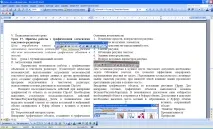
Для встановлення малюнка в потрібне місце текстового документа необхідно задати обтікання текстом, що дозволить ефективно оперувати переміщенням малюнка по тексту. Переміщення здійснюється за допомогою миші: виділивши малюнок, при натиснутій лівій клавіші миші протягують малюнок у потрібне місце.
Використання графічного об'єкта з колекції малюнків Clipart. Для впровадження готових графічних об'єктів виконується команда Вставка/Малюнок/Зображення. У діалоговому вікні відбирається необхідний об'єкт і зберігається в буфері обміну. Для вставки в документ необхідно виділити місце вставки та, звернувшись до буфера обміну, вставити збережений об'єкт.
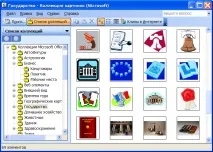
Спорт Фантастика.
Використання об'єктів фігурного тексту WordArt
WordArt є вбудованим засобом Worda для створення фігурного тексту. Для запуску використовується команда Вставка/Малюнок/Об'єкт WordArt, або необхідно скористатися спеціальною кнопкою на пані.
діалоговому вікні вибирається зразок фігурного тексту або подвійним натисканням миші, або одинарним з кнопки Ок. Текст напису можна внести у вікно, або до вуска інструменту, виділивши необхідний елемент тексту, змінити його відображення.
його можна редагувати з „про ____„„„ „„От;и1шрй панелі:
потужністю елементів наступної панелі:
IV. Виконання практичного завдання
1. Створити вітальну листівку з використанням графічних елементів та таблиці як засіб форматування інформаційного об'єкта.
2. Створити свою візитну картку з різних видів обрамлення тексту.
V. Підбиття підсумків уроку
I. Організаційниймомент
ІІ. Актуалізація знань
- Як створити новий документ Microsoft Word Word? (Документи та шаблони документів створюються за допомогою команди Файл/Створити та вказівку та значення перемикача (Документ або Шаблон). №ог(1 містить великий набір шаблонів стандартних документів: службові записки, факси, стандартні листи, резюме тощо). Шаблони надають користувачеві заздалегідь підготовлені поля для введення даних.)
- Як відкрити збережений на диску документ? (Раніше збережений документ відкривається за допомогою команди Файл/Открыть. Для вибору файлу документа вказуються Папка, Ім'я файлу та Тип файлу. Автоматично розкривається документ після натискання мишею раніше збереженого документа.)
Як видалити текстовий файл? (Текстовий файл видаляється, як і будь-який інший файл. Знаходимо розташування документа. Виділяємо файл правою кнопкою миші та вибираємо команду Видалити.) Як змінити ім'я файлу текстового документа? (Виділяємо файл правою кнопкою миші та вибираємо команду Перейменувати.) Перерахуйте основні параметри сторінки текстового документа. (До основних параметрів сторінки відносяться: поля, що обрамляють текст зверху та знизу, праворуч та ліворуч; орієнтація книжкова або альбомна; розміри сторінки тощо)
Які засоби форматування тексту можна використовувати? (Можна змінювати зовнішній вигляд шрифту, взаємне розташування символів, розташування абзацу, інтервал між рядками.)
- Чим відрізняється нумерований список від маркованого списку? Марковані списки використовуються при перерахуванні та виділенні окремих фрагментів тексту. Нумерований список використовується визначення порядку викладу.
- Які засоби створення таблиць ви знаєте? (Спосіб створення таблиць: за допомогою команди меню Таблиця/Додати таблицю; за допомогою кнопки панеліінструментів Додати таблицю; за допомогою команди меню Таблиця/Намалювати таблицю; перетворення тексту на таблицю.)
- Які можливості надає таблиця під час роботи з текстом? (Можна робити будь-які дії: видаляти, форматувати, копіювати і т.д.)
Виконання практичного завдання
Завдання № 1 Перерахуйте послідовність дій (етапи) для:
а) створення нового текстового документа;
б) використання графічного об'єкта, збереженого як окремого файла;
в) побудови таблиці, що складається з 3 стовпців та 10 рядків;
г) створення нумерованого списку.