Установка PrestaShop на Denwer - найдокладніша інструкція для новачків
Ми пропонуємо:
Тариф "Мінімальний"
Нові тарифи хостингу - "Мінімальний" та "Безлімітний"
Тариф "Мінімальний"
- Всього60 рублів за РІК;
- Ідеально підійде невеликим сайтам;
- Підтримка популярних CMS
Тариф "Безлімітний"
-190 рублів на місяць;
- кількість сайтів – не обмежена;
- дисковий простір – не обмежений;
- бази даних – не обмежено;
Зміст
Prestashop - двигун під інтернет-магазин. Базові можливості CMS набагато ширші, ніж у OpenCart. Модулі внутрішньої аналітики допомагають стежити за відвідуваннями, прибутком, конверсією та іншими показниками. Можна задавати множинні та залежні характеристики товару без встановлення додаткових модулів. Широкий вибір адаптивних шаблонів. Документацію перекладено українською мовою.
Установка Престашоп на локальний сервер Денвер
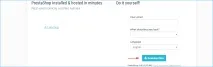
Переходимо на prestashop.com/en/download та завантажуємо архів. Поля вище заповнювати необов'язково. Завантажуйте софт з офіційних сайтів, тому що на інших можна зловити вірус.
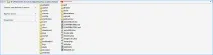
У директорії із встановленим локальним сервером, у…home створюємо папкуinstallprestashop.localhost. У ній створюємо ще одну, з ім'ямwww. Розпаковуємо архів зPrestashop, як показано на скріншоті. Запускаємо Денвер.
Віртуальний хостинг сайтів для популярних CMS:
WordPress
Joomla
OpenCart
OcStore
PrestaShop
Drupal
Magento
Moodle
MODX Revo
DLE
InstantCMS
IPB
Створюємо БД до роботи сайту. У браузері вводимо:localhost/tools/phpmyadmin.
- Клацаємо по вкладці «Бази даних».
- Пишемо ім'я БД (prestashopbase).
- Натискаємо "Створити". Переходимо до встановлення cms.
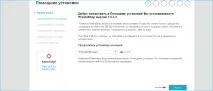
Вводимо у браузері installprestashop.localhost, відкриється сторінка установки. Вибираємо мову та натискаємо «Вперед».
Проблема кодування
Якщо після вибору мови неправильно відображається кирилиця, потрібно змінити кодування в Денвері.
Заходимо до…usrlocalapacheconf і відкриваємо файлhttpd.conf за допомогою Notepad++ (або функціонально схожою програмою).
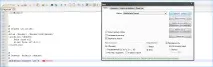
Знаходимо рядок коду:AddDefaultCharset. Змінюємо кодування зwindows-1251 наutf-8. Зберігаємо файл, перезапускаємо Денвер та оновлюємо сторінку установки.
Зручний спосіб: натискаємо«Пошук», вибираємо«Знайти», вводимо потрібний фрагмент коду і натискаємо«Знайти далі». Після встановленняprestashop змініть кодування назад. Щоб не було проблем із відображенням символів в інших скриптах.
Продовження встановлення Prestashop на Denwer
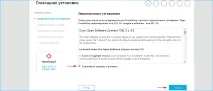
Приймаємо угоду та рухаємось далі.
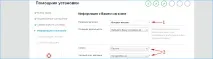
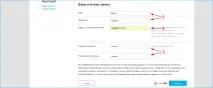
Перевірка сумісності відбувається автоматично. Якщо проблем немає, установник одразу перенаправить до наступного кроку. Вводимо налаштування сайту.
- Пишемо назву магазину. Графу «Основна діяльність» заповнювати необов'язково.
- Вибираємо країну та часовий пояс
- Пишемо своє ім'я та прізвище.
- Вводимо e-mail. Він використовується як логін для доступу до адмінки.
- Вигадуємо складний пароль.
- Переходимо до наступного кроку.
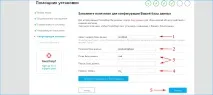
- Адреса сервера: localhost.
- Вводимо ім'я створеної БД: prestashopbase.
- Логін root, парольне потрібен.
- Залишаємо як є. Префікс таблиць корисний, коли потрібно використовувати одну БД для зберігання інформації з кількох сайтів, достатньо задати різні префікси для кожного.
- Натискаємо "Вперед". Починається встановлення cms.
Перевірка роботи Prestashop
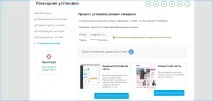
Заходимо до директорії…homeinstallprestashop.localhostwww і видаляємо папкуinstall. Залишилося перевірити роботу cms.
Зверніть увагу на нову назву папкиadmin. Інсталятор автоматично перейменує її, додавши випадкові символи. Це шлях до адмінки вашого сайту.
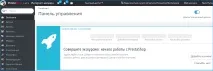
Русифікація
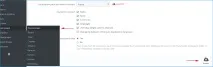
Якщо мовний пакет не завантажився автоматично, його можна встановити вручну. Заходимо в адмінку і клацаємо по вкладціLocalization. Вибираємо мову та натискаємоImport. Після завантаження, спускаємося нижче, виставляємо завантажену локалізацію за умовчанням і натискаємоSave. Переходимо на вкладкуLanguages і включаємо потрібні/відключаємо зайві переклади.