Установка Windows 10 на MacBook Pro - робимо правильно
Всім доброго доби. Сам не є власником такої диво техніки, але якось по роботі довелося з цим зіткнутися. Був у одного з наших співробітників МакБук і у мене ніяк не виходило встановлення Windows 10 на MacBook Pro. Система видавала безліч різноманітних помилок, кілька разів просто не правильно встановлювалася, у мене виникали проблеми із встановленням драйверів. Щоб оминути проблеми всі ці неприємності, я проконсультувався зі своїм колегою, який за кілька годин розповів мені всі подробиці та нюанси здійснення правильної установки нової операційної системи. Я вирішив створити статтю, яка повністю відповідала б на будь-які питання моїх дорогих читачів. Не хотів би довго тягнути, тож переходжу до першого пункту моєї статті.
Чому саме Windows 10?
Найбільш поширена причина переходу всіх власників Mac Pro на Віндовс - це чудові ігрові можливості. Крім того, слід згадати, що сьогодні на просторах інтернету можна зустріти безліч декстопних додатків, які призначені для встановлення тільки на операційних системах Віндовс.
Наприклад, всесвітньо відома компанія Apple добре знає про основні переваги Віндовса, тому майже завжди займається встановленням bootcamp у своїх ОС. Ця компанія постаралася зробити установку "десятки" на МакБукі максимально швидкою, зручною та комфортною.
Покрокова інструкція установки ОС Віндовс 10 на Mac Pro
Підготовка
Перед початком слід пам'ятати одну річ: весь процес встановлення досить простий, крім того, у кожного користувача, який добре ознайомлений із моєю статтею, не виникне жодних проблем із встановленням.
Для здійснення процесу вамстануть у нагоді дві речі: завантажений з офіційного сайту (або добре перевірений образ Windows 10) і флешка з мінімальним обсягом пам'яті - не менше, ніж 4 гігабайти.
Створення флешки
Після того, як образ було завантажено, відкрийте програму bootcamp. З її допомогою ви легко почистите свій USB-носій і якісно запишіть на нього свій образ. Не слід забувати, що перед записом всі важливі файли з флешки потрібно перемістити, тому що трохи пізніше вся інформація з носія буде повністю видалена.
Виділяємо місце під Windows
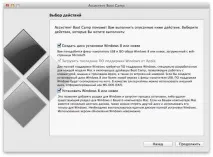
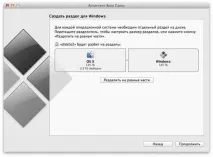
Після запуску процесу встановлення Віндовс система запропонує вибрати місце розміщення операційної системи. У випадках, коли вам потрібно зберегти OC X – просто розділіть її на кілька частин, залишивши 50-100 гігабайт для Windows 10. Ніколи не варто забувати один цікавий факт – після здійснення цього кроку, надалі ви не зможете змінювати розміри диска для Віндовса. Єдиним вирішенням проблеми, мабуть, стане використання додаткових софтів, які здатні впоратися з цим досить складним завданням.
Перезавантаження
Наступний крок всього процесу - це автоматичне перезавантаження, яке має відбутися раптово. Через деякий час ви зможете спостерігати чорний екран. Ви також помітите, що розмір літер у тексті, що з'явиться на екрані, буде дуже маленьким. Це пояснюється тим, що на Макбуку поки не встановлені всі необхідні драйвери. Але про це не варто турбуватися - незабаром установник впорається і з цим непростим завданням.
Форматування диска
Буде запущено установник, який запропонує здійснити вибір правильного розділу для "приміщення" в нього нової операційної системи. Даний етап вимагає дуже великої обережності та уважності, тому що приодній неправильній дії, всі дані з OS X можуть бути повністю стерті. Слід переконатися, що вибрано bootcamp розділ. У деяких випадках може виникнути помилка процесу. Найчастіше це може статися через те, що інсталятору потрібно зробити поділ перед інсталяцією самої ОС Windows 10. Наприкінці натисніть на кнопку "Почати інсталяцію".
Фінальний етап
Як правило, процес установки не займає багато часу та триває від 15 до 20 хвилин. Можливе часте перезавантаження операційної системи, у зв'язку з постановкою найнеобхідніших драйверів. Необхідно погодитися з усіма умовами користування на остаточному етапі.
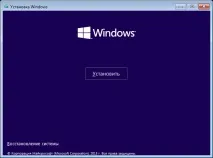
На цьому покрокова інструкція завершена, але наостанок я приготував кілька цікавих і корисних пунктів.
Що робити, якщо немає ліцензійного ключа?
Не забувайте про те, що навіть якщо у вас немає ліцензійного ключа, завжди можна пропустити цей пункт і без будь-яких проблем продовжити встановлення. Без ключа система відрізнятиметься лише двома особливостями:
- Ви не зможете здійснювати налаштування оформлення.
- У правому нижньому кутку екрана буде невеликий водний знак.
Інсталятор проситиме введення ключа лише двічі - перед і після встановлення. Як у першому, так і в другому випадках ви зможете проігнорувати повідомлення.
Налаштування дисплея
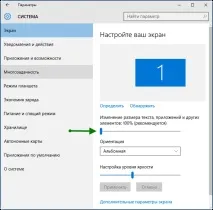
За замовчуванням будуть активовані всі стандартні настройки Віндовс, але для того, щоб налаштувати їх під свій смак, потрібно зробити такі дії:
- На панелі завдань перейдіть у вкладку "Всі параметри";
- Перейти до "Системи";
- Перейти до "Екран";
- Перемістити повзунок на 200%;
- Здійснити вхід і вихід із системи.
Список функцій, які підтримуються у Віндовсі 10
Драйвера, які були завантажені разом з операційною системою через асистент Boot Camp, здатні гарантувати підтримку таких 5 основних функцій Mac у Windows 10:
- Thunderbolt.
- Вбудований роз'єм для SD карти.
- Вбудований оптичний привід USB Apple.
- Трекпад, клавіатуру та мишу.
- USB – C на MacBook (з 12-дюймовим дисплеєм Retina).
Альтернативний варіант встановлення
Можу запропонувати ще один дієвий та простий спосіб оновлення до Windows 10 на MacBook Pro – встановлення ОС на віртуальну машину Parallels Desktop 10. Для того, щоб провести тестування випущеної збірки, вам не потрібно використовувати окремий ПК. Крім того, завдяки використанню даної віртуальної машини ви зможете працювати з Віндовсом 10 в середовищі OS X. Parallels ви зможете скачати швидко і абсолютно безкоштовно. Перед цим потрібно лише пройти просту реєстрацію у програмі Windows Ins > Technical Preview VM shell на MacBook із встановленою Parallels Desktop 10.