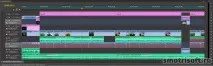
В Abobe Premiere звукова доріжка червоного кольору, Smotrisoft
Якщо ви зіткнулися з проблемою, коли черговий раз, відкривши проект в Adobe Premiere, ви побачили, що звукова доріжка стала червоного кольору і немає звуку в Adobe Premiere, то тут покажу як вирішити проблему зі звуком в Adobe Premiere.
Перший раз я зіткнувся з проблемою звуку в Adobe Premiere, коли монтував Огляд Road Rash 3. Я думав, що проблема в кодеках і перевстановив K-Lite Codec Pack, але потім дізнався, що Adobe Premiere використовує свої кодеки. І скачав та встановив кодеки Main Concept Rovi Total Code, але це не допомогло. Звукова доріжка Adobe Premiere так і залишилася червоною. Тоді я почав вибудовувати звук із самого початку, але зіткнувшись через кілька тижнів із проблемою звуку в Adobe Premiere знову я вирішив серйозно зайнятися розв'язанням цієї проблеми і знайшов рішення.
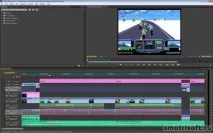
Як бачимо, звукова доріжка в Adobe Premiere червона і звуку немає.
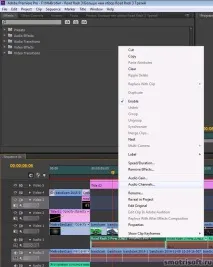
Натискаємо правою кнопкою на звуковий файл Adobe Premiere і вибираємо Audio Channels.
Увійшовши в меню Modify Clip, ми бачимо, що джерело каналу не вказано (він чомусь збився). Натискаємо на None у стовпчику Source Channel.
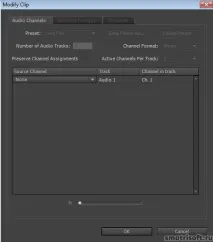
І вибираємо Left чи Right, тобто лівий чи правий. Таким чином призначивши звук на лівий або правий канал (але якщо у вас звук моно, то він все одно звучатиме в середині). Якщо у вас буде звукова доріжка в стерео, можна вибрати обидва канали, призначивши лівий канал на ліво, а правий канал направо.
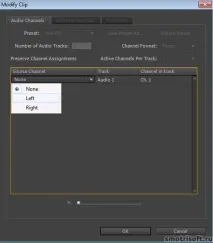
Тепер натискаємо ОК.
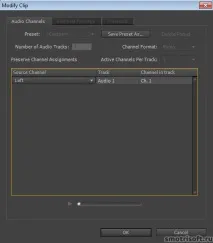
І готово, звук тепер знову повернувся до звукової доріжки.
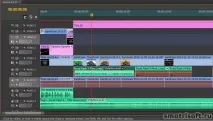
Також можна зробити з рештою звукових доріжок і файлів. Виділіть все та проведіть ту ж процедуру, призначивши канали для звуку.