Входимо в Linux за допомогою біометричного сканера відбитків пальців – GRIDDER
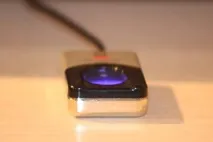
Після того, як два роки тому я відмовився від використання Windows 7, моєю найголовнішою платформою стала Xubuntu, яка являє собою дистрибутив Linux, що базується на операційній системі Debian. Зізнаюся чесно, Windows 7 видаляти не став, т.к. мені іноді доводиться працювати з такими програмними продуктами, як Ansys та AutoCAD, які працюють тільки в Windows (за винятком Ansys, який працює на обох платформах). Я досить серйозно ставлюся до безпеки та захисту даних свого комп'ютера, тому пароль адміністратора (root) у мене дуже довгий. У Xubuntu цей пароль доводиться вводити досить часто при встановленні програм через термінал, оновленні системи або для входу в установник пакетів Synaptic Manager. Я вирішив автоматизувати цей процес, щоб не витрачати надто багато часу на введення свого довгого пароля, а саме – придбав біометричний сканер відбитків пальців від компанії CrossMatch. Після встановлення сканера я виявив, що він також дозволяє автоматично входити до системи.
Що вам потрібно?
- Біометричний сканер відбитків пальців digitalPersona U.are.u 4500 Reader. Придбати його можна тут.
- Комп'ютер з дистрибутивом Xubuntu 14.04 та портом USB 2.0.
Крок 1: Встановлюємо Fingerprint GUI
Підключаємо наш сканер до порту USB 2.0 та відкриваємо термінал.
Додаємо PPA до джерел:
Крок 2: Реєструємо відбитки пальців у Fingerprint GUI
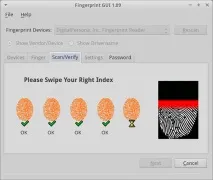
Відкриваємо Fingerprint GUI через Whisker Menu або термінал. Заходимо на вкладку Finger і вказуємо який палець скануватимемо. Потім переходимо на вкладку Scan/Verify і скануємо свій палець 5 разів поспільдля повної ідентифікації. На цьому етапі встановлення біометричного сканера відбитків пальців завершено. Щоб перевірити, чи працює все правильно, відкрийте термінал і виконайте команду:
У цей момент сканер відбитків пальців повинен спалахнути синім кольором, запрошуючи вас тим самим прикласти до нього палець.
Якщо ви хочете встановити цей сканер у системі Windows 7, тоді вам необхідно встановити драйвер для даного пристрою. Завантажити драйвер можна тут.
Також вам буде необхідно встановити програмне забезпечення, яке можна завантажити тут для 64 бітних систем, або тут для 32 бітних систем.
Сподобалася інструкція? А тепер спробуйте написати свою :)