Видалення програм у Windows 8 способи та інструкції
Що буде, якщо неправильно видалити програму?
Під словом «неправильно» ми маємо на увазі той випадок, коли програму чи гру видаляють у кошик. Цей спосіб вітається найчастіше у новачків комп'ютерної справи. Зараз давайте розкриємо це питання детальніше.
Суть полягає в тому, що при встановленні будь-якого програмного забезпечення створюються папки, безліч папок. Ви можете помічати лише ті, шляхи до яких проклали самі, але, повірте, їх набагато більше. Крім них, створюються купи невидимих файлів і папок, ще заноситься багато інформації в реєстр, в результаті виходить так, що приховані файли займають більший розмір, ніж встановлена програма. Якщо брати живий приклад, після видалення Microsoft Office в такий спосіб на комп'ютері ще залишається 1,5 ГБ зайнятого місця. Ясна річ, що ця цифра надто велика.
Але зайняте місце на жорсткому диску - це ще дрібниця. Суть у тому, що реєстр безпосередньо впливає на продуктивність персонального комп'ютера. Ви не помічали, що коли ви тільки встановили Windows, вона, як кажуть, літає. А ось через деякий час користування ОС починає гальмувати: програми запускаються довго, періодично вони не відповідають, комп'ютер зависає. Так, це все через те, що ви неправильно видалили програму. Зараз поговоримо про те, які існують способи, щоб провести видалення програм у Windows 8.
Як можна видалити програму?
Отже, з тим, як неправильно видаляти ПЗ, ми розібралися, тепер необхідно розповісти, як їх треба видаляти.
На щастя, способів для цього існує багато, ми ж згадаємо три основні:
за допомогою деінсталятора;
за допомогою утиліти.
Кожен спосіб зі спискукраще за свого попередника. Так, якщо використовувати засоби Windows, які є стандартними і є не тільки на «вісімці», ви можете швидко без зайвих труднощів видалити без залишків необхідну вам програму. Але буває так, що у списку її нема. В цьому випадку вам на допомогу прийде деінсталятор, який найчастіше знаходиться в директорії самої програми. Але буває й таке, що його там немає, у цьому випадку виручать утиліти, покликані видаляти все, що їм покажуть.
Видалення програм у Windows 8 - це стандартна процедура, яка буде повторюватися дуже часто, тому негайно приступаємо до розгляду прикладів деінсталяції.
Програми та компоненти
Є така утиліта в Windows 8 – встановлення/видалення програм. Саме він призначений для правильного видалення непотрібного програмного забезпечення. Гідність у неї її одна — її не потрібно встановлювати. Після інсталяції Windows вона автоматично встановлюється на ПК.
Щоб знайти її, необхідно увійти в "Панель управління". Зробити це можна кількома шляхами - або натиснути на "Пуск" і у списку програм вибрати її, або ж здійснити пошук, прописавши в рядок її назву. До речі, пошук можна викликати гарячими кнопками Win + Q.
Як тільки ви потрапили до "Панель управління", знайдіть серед усіх найменувань «Програми та компоненти». Якщо такого ви не виявили, значить у вас проглядаються великі значки. Змініть їх на дрібні. У верхньому правому куті вікна є ця опція.
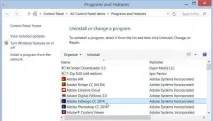
У програмах x та компонентах ви побачите величезний список усіх встановлених на вашому комп'ютері програм та ігор. Відповідно, потрібно знайти ту, яку ви хочете безповоротно стерти з жорсткого диска. Використовуючи колесо мишки, прокручуйте список і знайшовши необхідненазву, натисніть по ньому лівою кнопкою миші, щоб воно виділилося. Після цього зверху знайдіть кнопку "Видалити" і натисніть на неї. У вас запитають, чи ви хочете видалити програми, якщо це так, то підтверджуйте. До речі, ця кнопка може бути підписана Unintall.
Деінсталятори
Як було сказано вище, буває така ситуація, коли в списку потрібної програми немає. У цьому випадку необхідно скористатися деінсталятором, який знаходиться в папці з програмою. Ця програма розпаковується туди автоматично при встановленні ПЗ, а головне його завдання - це видалення програм у Windows 8.
Насамперед вам необхідно відкрити саму дирекцію програми. Директорія — це та папка, де знаходяться файли ПЗ. Зазвичай ви вказуєте шлях до неї під час встановлення. Якщо ви вибрали установку за замовчуванням, то програмне забезпечення, швидше за все, розпакувалося в папку Program Files, що знаходиться в кореневій папці С. У тому випадку якщо ви там все перерили і не знайшли її, можна скористатися іншим методом.
Знайдіть ярлик програми, найімовірніше, він знаходиться у вас на робочому столі. Натисніть на ньому правою кнопкою миші і в меню виберіть "Розташування файлу" - перед вами автоматично відкриється директорія файлу.
Якщо ж ярлика на робочому столі немає, а він знаходиться в меню "Пуск", то нічого страшного, відкрийте "Пуск" і натисніть ПКМ по значку програми, в меню виберіть «Властивості». Там, на вкладці "Ярлик" у рядку "Об'єкт", прописаний шлях до файлу.
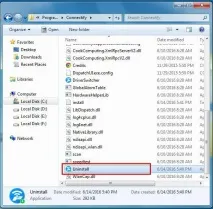
У директорії вам потрібно знайти деінсталятор, найчастіше він називається unins і має розширення .exe. Назва може бути видозмінена, але по факту вона буде схожа. Відкрийте програму, і програма автоматично зникне з вашого ПК після вашого підтвердження.
Тепер поговоримо про CCleaner.це програма видалення програм. Безкоштовно її можна завантажити з офіційного сайту, прописавши її назву в рядку будь-якої пошукової системи.
При установці будьте обережні: у вас будуть запитувати дозвіл на встановлення додаткового ПЗ, такого як Yandex.Bro w ser та його утиліти - зніміть галочки і натисніть "Далі". Після встановлення та запустіть програму.
До речі, за допомогою CCleaner дуже добре відбувається видалення шкідливих програм Windows 8. Справа в тому, що стандартні програми і компоненти не завжди знаходять їх.
Як тільки програма запустилася, одразу можете переходити в меню «Сервіс». Там за замовчуванням у вас має відкритися "Видалення програм", якщо цього не сталося, виберіть пункт самостійно.
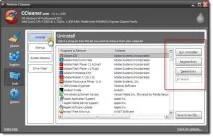
Дана програма для видалення програм безкоштовно може стерти з жорсткого диска будь-яке ПЗ, а також не забуде ретельно почистити реєстр.