Відновлення Windows 8 »
При роботі з операційною системою в ній неминуче виникатимуть різні збої та помилки, причиною цього може стати будь-яке програмне забезпечення, а саме його неправильне встановлення, використання або видалення. Все це може призвести до порушення цілісності системи, псування важливих системних файлів та структури реєстру. Точка відновлення, у свою чергу, є збереженим станом цих файлів і даних, що дозволить вам відновити систему, повернувши її у вихідний стан у будь-який момент часу.
Як правило, точки відновлення автоматично створюються засобами ОС щотижня або при внесенні змін до конфігурації комп'ютера інсталятором програм і драйверів. Також у вас є можливість створити точку відновлення вручну, наприклад, перед встановленням сумнівних програм краще зробити дану дію, щоб надалі у вас була можливість відкотити систему на ці 5 хвилин тому, які можуть стати фатальними для вашої Windows.
Щоб створити нову точку, необхідно зайти до Властивості системи. Для цього можна використовувати кілька способів, перший на мій погляд швидший і зручний - перебуваючи в Metro-інтерфейсі, натисніть клавішіWin+C, перейдіть вПошук->Параметрита введіть запит «Створення точки відновлення». Відразу після цього з'явиться єдиний результат, який нам потрібний:

Або інший - клацаємо правою кнопкою мишки по Моєму комп'ютеру ->Властивості:
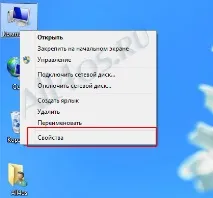
далі переходимо за посиланням «Додаткові параметри системи»:
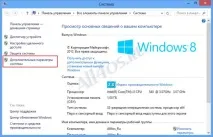
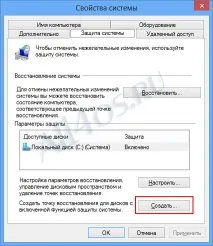
і потрапляємо у вікно властивостей системи, тут переходимо на вкладку «Захист системи». Тепер, щоб зробити нову точку, натискаємо кнопку «Створити…»:
Необхідно задати опис для нової точки та продовжити натиснувши ще одну кнопкуСтворити:
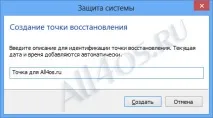
За кілька хвилин вона буде готова:
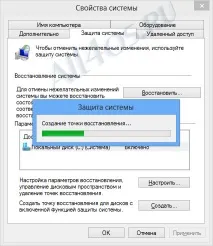
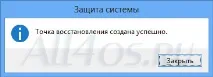
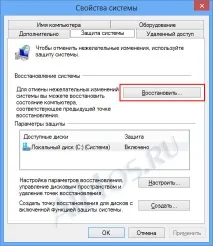
Для того, щоб нею скористатися вам знову потрібно буде увійти до Властивості системи та вже вибрати кнопку «Відновити», після цього з'явиться вікно вибору рекомендованої точки для відновлення, або на власний розсуд, де можна вибрати потрібний вам варіант з необхідною датою і часом:
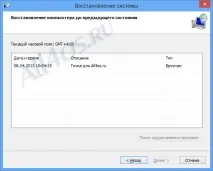
У цьому вікні залишилосявибрати точкута натиснутиДалі. Після чого, для початку процесу відновлення, залишиться натиснути кнопкуГотово.
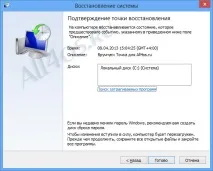
Також зверніть увагу на посилання Пошук програм, що зачіпаються, цей розділ покаже, які саме компоненти будуть змінені при виконанні завдання.
Повне відновлення Windows 8 та скидання до заводських налаштувань
Повз цей засіб, Windows 8 забезпечена й іншими функціями відновлення системи. Так, на випадок появи серйозних та непереборних неполадок у «вісімку» додано можливість повернення системи до заводських налаштувань, при цьому ваші особисті файли, а також встановлені програми з магазину Windows Store будуть збережені. Майстер відновить параметри комп'ютера на значення за промовчанням, видаляє програми та програми встановлені зі сторонніх веб-сайтів та будь-яких носіїв інформації.
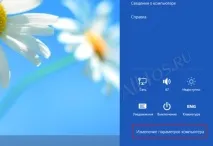
Щоб розпочати процес відновлення, відкрийте бічну панель натисканням клавішWin+C, перейдіть наПараметри->Зміна параметрів комп'ютера:
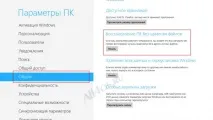
Відкрийте пунктЗагальніта виберітьВідновлення ПК без видалення файлів:
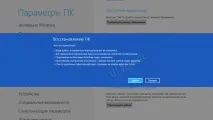
Далінеобхідно дотримуватися вказівок майстра, після чого комп'ютер піде на перезавантаження та подальше відновлення ОС:
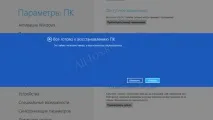
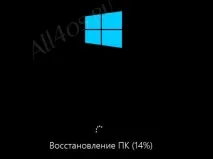

Також у загальних параметрах доступний інший варіант відновлення -Видалення всіх даних та повторна інсталяція Windows. Має на увазі повне відновлення Windows 8, без збереження даних користувачів ОС, їх додатків, програм і т.д. Для цього методу знадобиться інсталяційний диск Windows 8.
Якщо система зовсім не завантажується, для відновлення ОС можна скористатися інсталяційним диском Windows 8 - завантажтеся з нього і на етапівибору мовинатиснітьДалі, на наступному кроці з пропозицією встановлення, натисніть нижню ліву кнопку «Відновлення системи»->Діагностика->Відновитиі дотримуючись вказівок майстра, система повернеться в робочий стан.