Відображення межі виділеної області під час роботи у нормальному режимі
У Фотошоп сама можливість подібного «звернення» з виділеними пікселами визначається тим, що ступінь «виділеності» визначається кольором пікселів у каналі виділення — альфа-каналі. Якщо піксел в альфа-каналі чорний, відповідний піксел зображення виділено, а якщо піксел в альфа-каналі білий, то відповідний піксел зображення не виділено. Проміжні відтінки в альфа-каналі (відтінки сірого) визначають часткове виділення пікселя (ефект від усіх команд, інструментів та фільтрів проявляється для такого піксела частково).
Усі розглянуті раніше засоби виділення областей зображення показували користувачу лише межу обраної ділянки, приховуючи альфа-канал. У режиміШвидка маска(Quick Mask) межа виділення не відображається, зате альфа-канал виводиться у вікні документа.
Так як альфа-канал може містити відтінки, проміжні між чорним і білим кольорами, виникає проблема відображення межі виділеної області при роботі в нормальному режимі. Вона вирішена дуже просто - звична мерехтлива межа проводиться там, де яскравість пікселів в альфа-каналі переходить через значення 50%. Тобто всередині кордону опиняються пікселі, виділені більш як на 50%. Якщо таких пікселів немає (виділення неповне і дуже слабке), межа виділення не відображається. У разі подібної ситуації на екран виводиться попередження у тому, що межа виділення не видно.
УВАГА. Якщо межу виділення не видно на екрані, але саме виділення є присутнім, інструменти, команди та фільтри будуть застосовуватися до пікселів зображення відповідно до ступеня «виділеності». Якщо таке виділення залишиться в документі після виконання деяких операцій, виконання подальших дій може виявитися неможливим. Тому післявикористання виділення його слід зняти (видалити).
Тепер розглянемо роботу у режимі швидкого редагування виділення (Quick Mask). Щоб його активізувати, слід натиснути кнопку, розташовану в нижній частині панелі інструментів . Залежно від налаштувань режиму вона може набувати різного вигляду. Те, що програма перейшла у потрібний режим, легко встановити за такими ознаками:
На рис. 5.6 показано вікно документа, що знаходиться в режиміШвидка маска(Quick Mask).
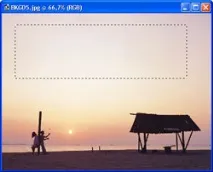
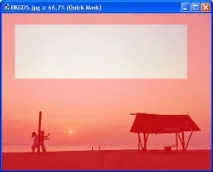
Мал. 5.6. Вікно документа до переходу в режим Quick Mask (ліворуч) та після нього (праворуч)
Сірий прямокутник у центральній частині зображення (в режиміШвидка маска(Quick Mask)) — виділення, показане у вигляді зображення. Для зручності роботи зображення, яке визначає виділення, відображається напівпрозорим. При цьому крізь нього можна бачити зображення, що міститься у документі. Перейшовши в режимШвидка маска(Quick Mask), ви можете редагувати «виділення» за допомогою практично будь-яких інструментів (у тому числі інструментів виділення), команд та фільтрів.
Команди та фільтри діють так само, як при роботі із зображенням у режиміГрадації сірого(Grayscale). Інструменти, що малюють (пензель, олівець, аерограф і т. д.) дозволяють додавати до виділеної області нові ділянки або, навпаки, зменшувати розміри виділеної області. Щоб розширити виділену кольором зону, малюйте чорним кольором, щоб її зменшити — білим.Малювання різними відтінками сірого дозволяє задавати часткове виділення пікселів.
ПРИМІТКА. РежимШвидка маска(Quick Mask) є, по суті, аналогом режимуГрадації сірого(Grayscale). Тому в ньому для малювання доступні лише кольори, що є відтінками сірого кольору.