Використання елемента керування option button
Елементи керування option button використовуються для відображення опцій, зазвичай у групах, з яких користувач може вибрати потрібну.
Мал. 7.42 Елемент керування option button
Хоча елементи керування option button і check box, можуть використовуватися для тих самих функцій, існує важлива відмінність: коли користувач вибирає option button, інші option button'и у цій групі автоматично блокуються. І навпаки, може бути обрана будь-яка кількість check boxів.
Створення груп option button'ів
Елементи керування option button можна згрупувати, виводячи їх усередині контейнера на кшталт елементів керування frame, box picture або форми. Під час виконання, користувач може вибирати один option button з кожної групи. Наприклад, якщо ви додаєте групу у форму та групу в елемент управління frame у формі, у вас дві різні групи option button'ів.
Мал. 7.43 Створення груп option button'ів
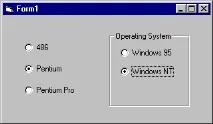
Усі опшн-баттони, які додані безпосередньо у форму, стануть однією групою. Щоб додати додаткові групи, потрібно розмістити їх у frame або picture box.
Щоб згрупувати опшн-баттони у кадр або picture box, спочатку виведіть кадр або picture box, а потім опшн-баттони всередині них. Під час розробки опшн-баттони, що містяться у кадрі або в picture box, можуть бути вибрані та переміщені як єдиний елемент.
Вибір опшн-баттона під час виконання
Опшн-баттон може бути вибраний під час виконання кількома способами: клацання мишею, використання клавіші TAB, щоб перемістити фокус на елемент управління, використання клавіші TAB, щоб вибрати групу опшн-баттонів і потім, використовуючи клавіші стрілок, вибрати в групі один з них, створення гарячої клавіші взаголовку опшн-баттона або встановлення його властивості Value у True у коді.
Подія Click
Коли опшн-баттон вибраний, викликається його подія Click. Залежно від функціональних можливостей вашої програми, ви можете потребувати або не потребувати відповіді на цю подію. Відповідь на цю подію корисна, коли ви хочете змінити заголовок елемента керування label, щоб, наприклад, забезпечити користувача інформацією про опцію, яка була вибрана.
Властивість Value
Властивість опшн-баттона Value вказує, чи обраний він. Якщо вибрано, значення змінюється на True. Ви можете вибрати опшн-баттон у коді, встановлюючи його властивість Value. Наприклад:
Щоб дати опшн-баттону значенням за замовчуванням у межах групи опшн-баттонів, встановіть його властивість Value під час розробки, використовуючи вікно властивостей або під час виконання коду, як показано вище.
Коли ви пропонуєте користувачеві діалогове вікно, що містить групу опшн-баттонів, ви просите вибрати параметри, які визначать подальшу роботу програми. Можна використовувати властивості Value кожного з опшн-баттонів, щоб визначити, яка опція буде обрана спочатку.
Створення гарячих клавіш
Можна використовувати властивості Caption, щоб створити гарячі клавіші для групи опшн-баттонів, додавши амперсанд (&) перед символом, який використовуватиметься як гаряча клавіша. Наприклад, щоб створити гарячу клавішу для заголовка опшн-баттона "Pentium", додайте амперсанд перед символом "P": "&Pentium". Під час виконання символ "P" буде підкреслено і користувач може вибрати кнопку, натискаючи ALT+P.
ПриміткаЩоб увімкнути амперсанд у заголовок без створення гарячої клавіші, увімкніть два амперсанди (&&). Тоді в заголовку відображається одинамперсанд, і жодних символів не підкреслюються.
Вимкнення опшн-баттону
Щоб вимкнути опшн-баттон, встановіть його властивість Enabled False. Під час виконання опшн-баттону буде сірим - це означає, що він недоступний.
Зміна зовнішнього вигляду елемента керування option button
Вигляд елемента керування option button може бути змінений різною установкою властивості Style, а потім використанням властивостей Picture, DownPicture та DisabledPicture.