Властивості та налаштування браузера Internet Explorer (Інтернет Експлорер зайти скинути) - Комп’ютерна
Настроювання браузера Інтернет Експлорер. Сьогодні ми поговоримо про веб-браузер, а саме про ветерана Інтернет плавання всім відомому Internet Explorer. І так Internet Explorer розробила корпорація Майкрософт і вбудований він в операційну систему Windows за замовчуванням. Тобто встановлюється разом із установкою самого Віндовса і оновлюється автоматично, якщо не змінювати налаштування.
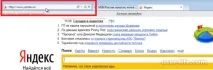
Підтримує Internet Explorer одночасну роботу з великою кількістю вкладок, має можливість створення закладок і має велику кількість додаткових налаштувань і функцій яких часто не очікують від нього, як від стандартного браузера (браузера в комплекті).
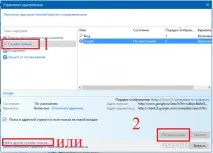
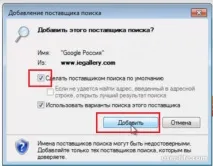
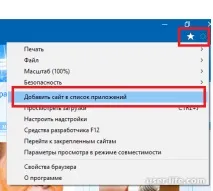
Загалом, ми познайомили Вас з основними функціями браузера Internet Explorer, які варто налаштувати для зручної роботи в ньому.
Заглянемо в меню IE - Сервіс & Властивості оглядача. Вікно Властивості браузера містить сім вкладок. Для нас найбільш цікавими є вкладки Загальні та Підключення (рис. 11.5). Основні налаштування зібрані на вкладці Підключення (рис. 11.5, праворуч). Кнопка Встановити запускає Майстер нових підключень. В області Налаштування віддаленого доступу є три селектори: Ніколи не використовувати, Використовувати за відсутності підключення до мережі, Завжди використовувати прийняте за замовчуванням підключення. Перший селектор - Ніколи не використовувати - включають при з'єднанні лише локальною мережею.
Якщо ви з'єднуєтеся виключно за модемом (за відсутності можливості з'єднання з Internet по локальній мережі), виберіть Використати за відсутності підключення до мережі. Також цей селектор вибирається для підключення через модем, якщо не вдалосяз'єднатися через локальну мережу. Останній селектор Завжди використовувати прийняте за промовчанням підключення вибирається для підключення модемного з'єднання, прийнятого за умовчанням.
Доступ до Інтернету можна оптимізувати, використовуючи проксі-сервер. Його використання не завжди обов'язкове, але бажане. При використанні проксі-сервера має бути відзначено опцію Використовувати проксі-сервер. Вимкнення цього параметра дозволяє встановити зв'язок безпосередньо, наприклад, при збоях у роботі проксі-сервера.
Тонка настройка IE виконується на вкладці Додатково. Позначте потрібні параметри у списку Параметри. Список досить великий - вивчивши його, ви налаштуєте роботу браузера з максимальною (саме для вас) зручністю. Ризику тут ніякого, тому що кнопка Відновити значення за замовчуванням завжди дозволить вам повернутися до вихідних значень.
Розглянемо порядок роботи з кожною з них.
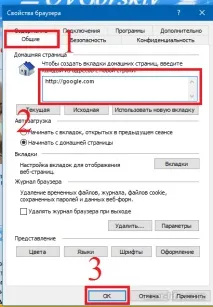
На вкладці Загальні налаштовують параметри загального призначення.
Натискання кнопки З поточної дозволяє вибрати як домашню сторінку, яка відкрита в даний момент. Кнопка С вихідної відновлює як домашню сторінку, яка була задана при установці браузера. Якщо домашня сторінка не потрібна, слід натиснути кнопку С порожньою. У цьому випадку при запуску інтернет-браузера буде відкриватися порожня сторінка, а поле Адреса прийме значення about:blank. За допомогою кнопки Параметри можна перейти в режим налаштування та редагування параметрів папки тимчасових Інтернет-файлів.
На екрані з'явиться вікно Параметри. За допомогою перемикача Перевірити наявність оновлень збережених сторінок встановлюють потрібний режим перевірки оновлення збережених сторінок.У розділі Папка тимчасових Інтернет-файлів відображається розташування папки, що містить тимчасові файли Інтернету. У полі Займати на диску не більше вказують максимальний об'єм місця на жорсткому диску, призначений для цієї папки.
За допомогою кнопки Перемістити можна перемістити папку тимчасових Інтернет-файлів у вказане місце; при цьому відкриється вікно Огляд папок, в якому за звичайними правилами Windows слід вказати потрібний шлях. Щоб відкрити папку з тимчасовими файлами Інтернету, скористайтеся кнопкою Перегляд файлів. У полі Скільки днів зберігати посилання на вкладці Загальні вказують кількість днів, протягом яких браузер повинен зберігати посилання на нещодавно відвідані сторінки. За допомогою кнопки Кольори можна перейти в режим вибору кольорів для відображення веб-сторінок. При натисканні цієї кнопки відкриється вікно.
Параметри безпеки На вкладці Безпека вікна Властивості: Інтернет настроює параметри безпеки роботи в Інтернеті. У верхній частині вкладки перелічені зони Інтернету, доступні з цього локального комп'ютера. В області Рівень безпеки для цієї зони відображаються параметри безпеки зони, виділеної у верхній частині вкладки. Щоб змінити ці параметри, натисніть кнопку Інший. У разі потреби можна відновити стандартні параметри безпеки для кожної зони. Для цього потрібно натиснути кнопку За замовчуванням (попередньо слід виділити піктограму потрібної зони Інтернету).
Конфіденційність Вкладка Конфіденційність містить параметри, за допомогою яких налаштовують рівень конфіденційності роботи в Інтернеті. Необхідний рівень конфіденційності встановлюють за допомогою відповідного повзунка. При цьому праворуч від повзунка відображається короткий опис вибраного рівняконфіденційності. Натисканням кнопки Додатково можна перейти в режим налаштування додаткових параметрів конфіденційності (зокрема, у цьому режимі налаштовують обробку браузером файлів cookie). За потреби можна настроїти конфіденційність для окремих веб-сайтів.
Для цього слід скористатися кнопкою Змінити. Під час її натискання відкривається вікно Конфіденційність для окремих веб-сайтів, у якому виконують необхідні дії. На вкладці Зміст знаходяться параметри доступу до інформації, що отримується з Інтернету, параметри режиму авто заповнення та деякі особисті дані користувача. За допомогою кнопки Настройка можна перейти в режим налаштування обмеження інформації, що отримується з Інтернету. Ця можливість особливо корисна для контролю відвідування дітьми окремих веб-вузлів та їх знайомства з деякими матеріалами. Після натискання цієї кнопки відкривається вікно Обмеження доступу.
Якщо встановлено прапорець Запит на збереження пароля, система запитуватиме, чи зберігати новий пароль після його введення в поле веб-сторінки. При затверджувальній відповіді пароль буде збережено, і в подальшому при введенні імені користувача в поле веб-сторінки система автоматично відобразить пароль. Щоб ввести деякі особисті відомості про користувача, які надаються тим чи іншим веб-сайтам, на вкладці Зміст слід натиснути кнопку Профіль.
Програми На вкладці Програми визначають програми, які будуть використовуватися автоматично під час роботи з Інтернетом. У полі Редактор HTML із списку, що розкривається, вибирають програму, яку браузер буде використовувати для редагування HTML-файлів: Microsoft Word, Microsoft Excel або Блокнот. Залежно від значення даного поля у підменю Файл головного меню вікнаInternet Explorer відображатиметься відповідна команда. Якщо у полі Редактор HTML вибрано значення Microsoft Word, то меню Файл з'явиться команда Правити в Microsoft Office Word, якщо вибрано значення Microsoft Excel — команда називатиметься Правити в Microsoft Office
— Якщо встановлено прапорець Вести журнал Java, браузер буде вести журнал реєстрації всіх активних програм Java. — Якщо встановлено прапорець Використовувати компілятор Java Jit, браузер автоматично створить і запустить веб-сайт, на якому використовуються програми Java. Інакше кажучи, цей прапорець включає режим використання Internet Explorer вбудованого компілятора Java.
— Прапорець Табло мови Java включено рекомендується встановлювати, якщо планується тестування програм Java. Налаштування, виконані за допомогою прапорців Використовувати компілятор Java Jit та Табло мови Java увімкнено, набувають чинності лише після перезавантаження комп'ютера.
Безпека — У цій групі налаштовують додаткові параметри безпеки. — Встановлення прапорців SSL 2.0, SSL 3.0 та TLS 1.0 включають режим, при якому браузер буде надсилати та отримувати конфіденційну інформацію з використанням протоколів SSL 2.0, SSL 3.0 та TLS 1.0 відповідно. При цьому необхідно враховувати наступне: протокол SSL 2.0 підтримують всі безпечні веб-вузли;
— протокол SSL 3.0 має більший ступінь захисту, ніж протокол SSL 2.0, проте деякі веб-сайти його не підтримують; - протокол TLS 1.0 має ступінь захисту, порівнянну зі ступенем протоколу - SSL 3.0; Цей протокол не підтримує деякі веб-сайти. — Встановлення прапорця Увімкнути інтегровану автентифікацію Windows включають режим вбудованої автентифікації Windows.Налаштування цього параметра набирає чинності лише після перезавантаження комп'ютера.
— Якщо встановити прапорець Задіяти профіль, браузер відображатиме запити веб-сайтів про надання даних із профілю користувача. Якщо зняти цей прапорець, браузер не передаватиме інформацію про користувача і, відповідно, відображатиме запити веб-вузлів. — Встановлення прапорця Не зберігати зашифровані сторінки на диск забороняють збереження секретних відомостей у папці з тимчасовими файлами Інтернету. Цей режим рекомендується встановлювати, якщо до комп'ютера є кілька користувачів. — Якщо встановити прапорець Попередження про перемикання режиму безпеки, браузер повідомлятиме про перемикання між безпечними та небезпечними вузлами Інтернету.
— Встановлення прапорця Перевірка підпису для завантажених програм включає режим автентифікації завантажених програм. — Якщо встановити прапорець Перевірити анулювання сертифікатів серверів, Internet — Explorer перевірятиме дійсність сертифікатів вузлів в Інтернеті. — Ця установка набирає чинності лише після перезавантаження комп'ютера. — Якщо встановити прапорець Видаляти всі файли з папки тимчасових Інтернет-файлів при закритті браузера, то при закритті вікна Internet Explorer папка з тимчасовими файлами Інтернету (Temporary Internet Files) буде автоматично очищена.
Мультимедіа У цій групі налаштовують такі параметри. Якщо встановити прапорець Увімкнути автоматичне припасування розмірів зображення, браузер зменшуватиме розмір надто великих зображень на веб-сторінках. Прапорець Відтворювати анімацію на веб-сторінках включає/вимикає режим відтворення анімації на веб-сторінках. Деякі веб-сторінки, що містять анімацію, завантажуються дужеповільно, і щоб прискорити їхнє завантаження, доцільно встановити даний прапорець.
Встановлення прапорця Покращена передача кольорів включає режим згладжування зображень. Налаштування HTTP 1.1 У цій групі налаштовуються два параметри. Налаштування прапорця Використовувати HTTP 1.1 включають режим використання протоколу HTTP 1.1 під час підключення до веб-сайтів. Якщо встановити прапорець Використовувати HTTP 1.1 через проксі-з'єднання, то при підключенні до веб-сайтів через проксі-сервер браузер використовуватиме протокол HTTP 1.1.
Огляд У цій групі налаштовують такі параметри. Якщо встановити прапорець Автоматично перевіряти оновлення Internet Explorer, то браузер періодично перевірятиме наявність в Інтернеті нової версії програми. При виявленні нової версії з'явиться відповідне повідомлення і браузер попросить підтвердити завантаження. Якщо встановити прапорець Увімкнення стилів відображення для кнопок та інших елементів керування на веб-сторінках, то для оформлення веб-сторінок браузер буде використовувати параметри налаштування екрана Windows (див. Розд. 3.1).
Якщо встановити прапорець Увімкнути особисте меню Вибраного, то в підменю Вибране головного меню вікна Internet Explorer не відображатимуться посилання, що давно не використовуються. Для переходу до них потрібно клацнути мишею на стрілці внизу меню. Якщо зняти прапорець Увімкнути сторонні розширення браузера, браузер не зможе використовувати засоби, призначені для Internet Explorer, але розроблені не корпорацією Microsoft. Ця установка набирає чинності лише після перезавантаження комп'ютера. Якщо встановити прапорець Увімкнути інсталяцію на запит (Internet Explorer), то для виконання того чи іншого завдання Internet Explorer буде автоматично завантажувати та встановлювати необхіднікомпоненти.
Якщо встановити прапорець Виводити докладні повідомлення про помилки http, то у разі виникнення помилки при підключенні до якогось сервера браузер відображатиме докладну інформацію про помилку та поради щодо її усунення. Якщо цей прапорець знято, браузер відображатиме лише код та назву помилки.