Встановлення драйвера для онлайн-кас АТОЛ в автоматичному режимі
Підготовка ККТ
Перш ніж інсталювати драйвер, необхідно перевести в потрібний режим касовий апарат. Для цього пристрій потрібно вимкнути, після чого натиснути кнопку протягування стрічки та утримуючи її, знову увімкнути апарат. Піде 4 звукові сигнали. Через кілька секунд, але до того, як настане 5 сигнал, кнопку протягування стрічки потрібно відпустити. Апарат видасть чек, на якому буде надруковано перелік доступних опцій у сервісному режимі. Один із можливих варіантів представлений на наступному зображенні:
1- Вихід, 2 - Канал обміну, 3 - Протокол обміну
Вибір потрібного режиму здійснюється відповідною кількістю натискань на кнопку протягування стрічки. Так, у наведеному вище прикладі натискання кнопки 1 раз спричинить вихід із сервісного режиму, 2 натискання відкриють доступ до налаштування каналу обміну, а 3 натискання – доступ до налаштування протоколу обміну.
Для встановлення драйвера касу необхідно перевести в режим "Канал обміну". У нашому прикладі слід двічі натиснути кнопку протягування стрічки. Користувач побачить доступні канали обміну, наприклад, список може виглядати так:
З наведеного списку необхідно вибрати USB. У нашому прикладі для цього знадобиться тричі натиснути на кнопку протягування стрічки. Якщо все зроблено правильно, апарат підтвердить увімкнення USB:
Тепер таким же методом слід вибрати протокол обміну – Атол 3.0. Для цього потрібно в меню сервісного режиму вибрати пункт «Протокол обміну». У прикладі це пункт 3, отже, на кнопку протяжки стрічки потрібно натиснути тричі. Апарат видасть перелік доступних протоколів, наприклад, як у наступному зображенні:
Тепер тричі натиснувши кнопку протяжки стрічки (у разі), потрібно вибрати протокол Атол 3.0. На підтвердження вибору апарат роздрукує повідомлення «Атол 3.0включений».
Тепер можна вийти із сервісного режиму. Для цього в нашому прикладі потрібно натиснути кнопку протягування стрічки один раз (пункт меню "Вихід"). Апарат повідомить, що готовий до роботи:
Отже, до встановлення драйвера все готово.
Якщо попередніх етапах щось йде негаразд, рекомендується виконати весь алгоритм від початку. Якщо ККТ не вдається переключити в потрібний режим, зверніться до виробника.
Встановлення драйвера
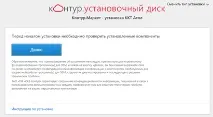
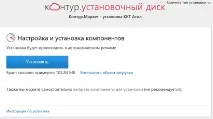
Після натискання кнопки "Далі" користувач може вибрати компоненти для встановлення або встановити їх за замовчуванням:
Коли інсталяцію завершено, комп'ютер необхідно перезавантажити:
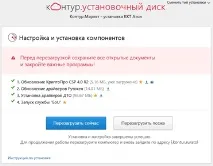
Тепер драйвер встановлено та готовий до налаштування.
Налаштування драйвера
Перш за все необхідно відкрити диспетчер пристроїв Windows: "Пуск" - "Панель управління" - "Диспетчер пристроїв". Далі потрібно розкрити елемент списку "Порти (COM і LTP)" і вибрати "Послідовний порт (COM)" (або "Пристрій з послідовним інтерфейсом (COM)"). Натисніть правою кнопкою миші меню, в якому потрібно вибрати пункт «Оновити драйвер»:
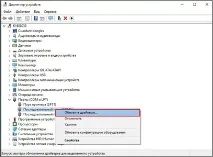
У вікні вибрати «Виконати пошук драйверів на цьому комп'ютері»:
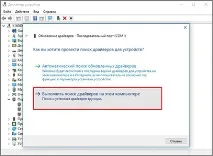
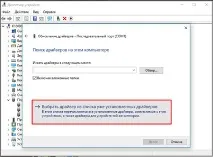
На наступному етапі потрібно натиснути кнопку «Встановити з диска…»:
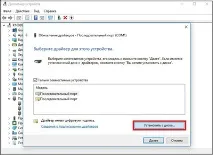
У віконці необхідно вказати шлях до драйвера Атол. За замовчуванням це C: Program Files (x86) ATOL Drivers8 USB_Drivers. Коли вибрано драйвер, натисніть кнопку «OK»:
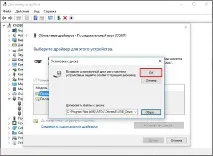
У вікні, яке з'явиться на екрані, потрібно зняти галочку з пункту «Тільки сумісні пристрої»:
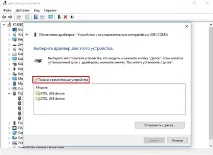
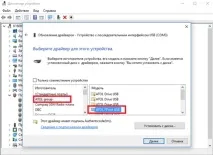
Користувач побачить меню вибору драйвера. У лівій колонці слід вибрати "ATOL group", а в правій - "ATOL FPrint"USB»:
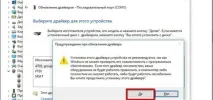
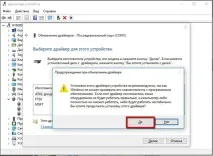
Після натискання кнопки "Далі" система видасть попередження - користувачеві слід натиснути кнопку "Так":
Система встановить драйвер, і якщо все пройде благополучно, у «Диспетчері пристроїв» у розділі «Порти (COM та LTP)» з'явиться його найменування:
Ту ж операцію потрібно повторити для другого порту:
Налаштування Ethernet over USB
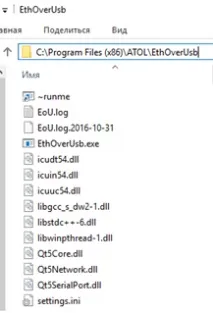
Щоб зв'язати ККТ Атол з оператором фіскальних даних, знадобиться налаштувати службу Ethernet over USB (EoU). Але необхідно переконатися, що всі файли цієї служби встановлені. Потрібно відкрити папку C:Program Files (x86)ATOLEthOverUsb і перевірити, що вона має структуру, як на зображенні нижче:
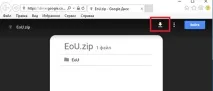
Відсутні файли можна завантажити тут.
Якщо всі файли на місці, можна перейти до налаштування служби.