Встановлення драйверів в Віндоуз
Буває, що перевстановили операційну систему Windows, а відразу після цього перестав працювати інтернет (зателефонували до фірми, яка Вам продає інтернеті, а там сказали, що потрібно встановити драйвера на мережеву карту), перестав працювати звук (хоча ці ж колонки у сусіда чудово працюють ), картинки в іграх стала гальмувати після цього. У таких випадках операційній системі потрібно розповісти, що у Вас встановлена мережева карта (і яка саме), в яку дірочку материнської плати підключаються колонки, як потрібно швидко робити картинку в іграх - це все і роблять драйвера. Де їх взяти?
Але щоб було простіше, знайти всі драйвера краще до переустановки Windows.
Варіант 1. Встановлення драйверів з диска з коробки з комп'ютером (найпростіший спосіб)
Якщо диско кілька, то спочатку вставляємо диск від материнської плати (першим встановлюємо драйвер чіпсету, потім - решта, коли комп'ютер просить, перезавантажуємо його). Якщо є інструкція, робимо чітко по ній.
Якщо є диск від монітора, то пробуємо встановити драйвер до нього. Потім встановлюємо драйвера інших пристроїв.
Але що робити, якщо диск загубився чи був відсутній? У цьому випадку переходимо до варіанта 2 чи 3.
Варіант 2. Встановлення набору драйверів (драйвер-пак)
Швидке встановлення драйверів до Windows: DriverPack Solution - це найпопулярніша українська програма для автоматичного встановлення драйверів.
Варіант 3. Завантаження драйверів з офіційних сайтів виробників обладнання (переважний за відсутності оригінальних дисків від комп'ютера)
Такий варіант є найкращим, оскільки приносить більш гарантований результат. Але для завантаження драйверів з інтернету потрібенІнтернет, і якщо застосовується дротовий інтернет, а драйверів на мережну карту немає, то або використовуємо варіант 1 або 2, або завантажуємося із завантажувального диска (LiveCD) з підтримкою мережі, або завантажуємо драйвер мережної картки на іншому комп'ютері на флешку.
ОФІЦІЙНІ САЙТИ ВИРОБНИКІВ: (першоджерело тут, доступне після реєстрації)
FTP сервераДрайвери можна завантажити звідси:
У таких випадках, на думку творців Windows компанії Microsoft, на допомогу має прийти інсталяція драйверів через інтернет. Для цього необхідно в тому самому діалоговому вікні вибрати варіант автоматичного встановлення драйверів. У цьому випадку система сама спробує звернутися спочатку в локальну базу стандартних драйверів, що йдуть в комплекті з Windows, а потім в Download Center Microsoft. І якщо у вас зараз встановлено підключення до інтернету, вам пощастить і в їх базі драйверів знайдеться потрібний драйвер - то встановлення потрібних драйверів через інтернет пройде успішно.
За досвідом іншої людини: таке автоматичне встановлення драйверів з інтернету, рідко коли було успішним. Особливо розраховувати на це не варто. Хоча в новій операційній системі Windows 7, як і в її попередниці Vista, як запевняють Microsoft, автоматичне встановлення драйверів з інтернету – працює. І вам більше не доведеться ставити питання - як встановити драйвер?
Варіант 5. Збереження драйверів перед інсталяцією Windows
Варіант 6. Видирання драйверів із раніше встановленої Windows
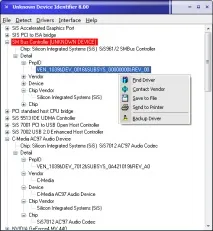
Варіант 7. Пошук драйверів за кодами пристроїв:
Підводні камені.
Якщо з програмами та драйверами (встановили драйвер на чіпсет материнської плати) все в порядку, а Ви підключаєте по USB велику флешку або зовнішній жорсткий дисквеб-камеру або сканер або принтер, а комп'ютер пише, що пристрій не розпізнано, причому при перезавантаженні з підключеними цими пристроями комп'ютер зависає на визначенні USB-пристроїв - бачите заставку BIOS, а далі нічого не відбувається, то спробуйте підключити з передніх USB-портів до задніх - безпосередньо в материнську плату - якщо визначилися, то добре, спробуйте підключити до іншого комп'ютера - чи працює там цей пристрій, якщо працює, то, можливо, або не вистачає потужності блоку живлення - поставте блок живлення з більшою силою струму (кількістю A - По лінії +5 Вольт). Або материнська плата згоріла (краще замініть на нову, а при неможливості заміни - відремонтуйте її) - бувають видно конденсатори, що здулися, а буває - зовні нічого не видно.
Часто трапляються випадки, коли треба встановити драйвер для того чи іншого пристрою, а на руках немає інсталяційних файлів, тільки папка з драйверами без усяких там Setup.exe. Щоб цю ситуацію вирішити, треба вручну встановлювати драйвера. Як це зробити
Даний вид установки драйверів практично завжди допомагає в тому випадку, коли драйвер для пристрою не встановлюється простим запуском інсталяційного файлу setup з розширеннями *.exe або *.msi.
Але головною умовою для успішного встановлення драйвера в цьому випадку є те, що драйвер повинен бути повністю розпакований і файл з розширенням *.inf повинен бути доступний. Пробуємо над картинкою *.inf-файлу натиснути праву кнопку мишки і вибратиУСТАНОВИТИ, якщо не допомагає, то робимо як на цьому сайті.