Вставка та видалення приміток
Працюючи у великих документах, користувач може використати Примітки. Як вставити примітки в документ і як видалити примітки по одному і все відразу в Word?
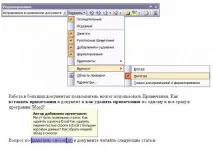
Працюючи у великих документах, користувач може використати Примітки. Яквставити примітки в документ іяк видалити примітки по одному і все відразу в Word?
Вставка Примітки у документі
Для того, щобвставитиПримітка до слова або фрази в документі Word виконайте такі дії:
- Виберіть слово або фразу, може бути цілий абзац у тексті.
- Виконайте командуРецензування -> Створити примітку
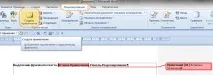
Малюнок 1. Виділення фрагмента тексту. Вставлення Примітки. Панель Рецензування
Рада : щоб виноски відображалися праворуч від тексту, на полі листа, виберіть командуПоказати - > Виноски -> Завжди (Тільки для приміток та форматування).
ВиберітьПоказати виправлення -> Виноски -> Показувати всі виправлення в тексті, то виноска буде прибрана з поля, а Примітку зможете побачити тільки при піднесенні курсора миші до виділеного фрагмента тексту для примітки (див. Мал.2)
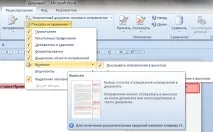
Малюнок 2. Вставка та відображення Приміток у документі
Видалення Примітки у документі
Щоб видалитиПримітка у Word, виконайте такі дії:
- Клацніть правою кнопкою миші на фрагментітексту, вибраного для Примітки
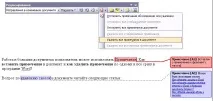
- ВиберітьВидалити примітку у меню, що випадає (див. мал.3).
- Виконайте командуВидалити всі примітки в документі, вибравши її на панелі Рецензування, у меню, що випадає, (див. Мал.4)
У Word 2010
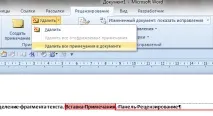
Малюнок 4. Видалення всіх приміток у документі Word