Windows 10 Нове меню Пуск, Панель завдань та Подання задач
Зміст
Якщо Ви вже встигли скористатися Windows 8, то при переході на Windows 10 почуватиметеся цілком комфортно. З погляду інтерфейсу кардинальних відмінностей від Windows 8 небагато. У користувачів, як і раніше, залишається меню Пуск, хоча воно було фундаментально перероблено. Всі основні функції доступні з панелі завдань, яка має плаский вигляд, але цілком функціональна. Відчутний почерк вишуканого дизайну - межі вікна стали меншими і тоншими.
Якщо Ви довго використовуєте Windows 8, у новій ОС можливо стане незвичним повна відсутність бічної панелі (так званої Charms Bar). Можливо, цей елемент має найкоротший життєвий цикл історії інтерфейсів Windows. У Microsoft заявили, що панель може повернутися до майбутніх версій Windows. Тим не менш, у Windows 10 вона відсутня.
Нове меню Пуск дуже нагадує Metro-інтерфейс Windows 8. У ньому розміщені великі анімовані плитки, що містять корисну інформацію – так звані живі плитки. Користувачам Windows 8 це рішення здавалося зайвим, головним чином через брак гідних Metro-додатків.
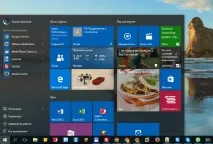
У Windows 10 ситуація змінилася, але все одно неясно, наскільки корисною буде дана секція для користувачів. Звичайно, зручно швидко дізнатися прогноз погоди та перевірити наявність нових повідомлень електронної пошти прямо з меню Пуск. Однак, невідомо, чи застосовуватиметься цей функціонал для розширених завдань.
Ви можете змінити розмір меню Пуск самостійно, перетягуючи краї, що є дуже корисною функцією. Проте, за бажання користувач зможе відкріпити живі плитки та зробити нове стартове меню максимально схожим на меню Пуск Windows7. У перших збірках живі плитки меню Пуск здавалися абсолютно марними.
У попередніх версіях плитки стали спливати, і користувач мимоволі звертає на них увагу. Були додані корисні блоки новин, а дана організація меню стала здаватися зручною.
Інша частина стартового меню нагадує меню Пуск Windows 7. Вона містить елементи керування для завершення роботи і перезавантаження комп'ютера, список часто використовуваних програм, а також список всіх встановлених програм, що прокручується, в алфавітному порядку. У цій секції також представлені ярлики Провідника Windows та нової програми "Параметри".
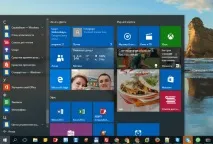
При натисканні кнопки живлення в меню Пуск з'являється інше меню, яке дозволяє завершити роботу, перезавантажити комп'ютер або перейти в режим сну. Функція виходу з облікового запису знаходиться в окремому меню, для виклику якого потрібно натиснути на зображення облікового запису у верхній частині меню Пуск.
Пошук більше не міститься у стартовому меню (тепер він перемістився на панель завдань). Тим не менш, для пошуку користувач може натиснути клавішу Windows на клавіатурі та почати друкувати запит.
Панель завдань
Панель завдань мало змінилася. Під іконками відкритих програм тепер з'явилася кольорова смуга, а нова панель пошуку (її можна вилучити з панелі завдань або мінімізувати до іконки) та іконок представлення задач розташувалися по сусідству з меню Пуск.
З невідомих причин, логотип Windows став меншим. Тепер він виглядає трохи втраченим і самотнім у своєму нижньому лівому кутку.
Область повідомлень розташувалася в іншій частині панелі завдань і стала набагато простішою з появою нового Центру повідомлень. Іконки програм, які не відображаються в області сповіщень(системному треї) будуть відображені у спливаючому віконці, як і раніше. Доступне перетягування іконок в область повідомлень або навпаки, у спливаюче вікно, а також їх сортування.
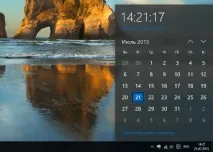
З'явився новий календар - натисніть на іконку часу для його відображення.
Меню досвідченого користувача нікуди не зникло - просто натисніть правою кнопкою миші логотип Windows. Згорнути всі вікна можна звичним способом, натиснувши на крайньому правому куті панелі завдань.
Таким чином, серед нововведень панелі завдань можна виділити повністю перероблений календар, а також індикатор у вигляді кольорової лінії, що сигналізує про відкриті програми.
Подання завдань
Починаючи з Windows 3.x, поєднання Alt+Tab використовувалося для перемикання між відкритими програмами. За останні двадцять років Microsoft серйозно змінила цю функцію, впроваджуючи різні способи перемикання між програмами.
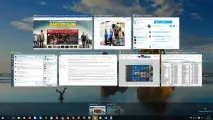
У Windows 10 при натисканні на Alt+Tab з'явилася нова функція "Подання завдань" (Task View), іконка для виклику якої розташована на панелі завдань поруч із панеллю пошуку.
«Подання завдань» призначене для тих же цілей, для яких використовувалося поєднання Windows+Tab. Користувачеві показує огляд активних програм, переключитися між якими можна за допомогою миші. Це дуже зручний та продуманий спосіб навігації між додатками.
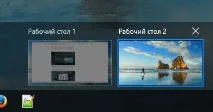
«Подання завдань» має ще одну функцію – кілька робочих столів. Перейдіть у вікно «Подання завдань» та натисніть іконки в нижньому правому кутку, щоб додати робочий стіл. Таким чином, Ви можете використовувати один робочий стіл для електронної пошти, а інший для роботи з Photoshop. Це нова функція для Windows, але на Mac вона представленадосить давно – починаючи з OS X 10.5 Leopard, представленої у 2009 році.
Програми можна відкривати відразу на кількох робочих столах, але ви не можете перемикатися у вікна, відкриті на інших робочих столах. Поєднання Alt+Tab працює для перемикання між програмами в межах поточного робочого столу. Єдиним способом для перемикання робочого столу є перемикання у вікні «Подання завдань». Тут же можна закрити робочі столи за допомогою іконки “X”, яка з'являється при наведенні на образ кожного робочого столу.
Отже, ми розглянули повністю перероблене меню Пуск, Панель завдань та функцію «Подання задач». У наступній статті детально розберемо новий Центр повідомлень Windows 10. Залишайтеся на зв'язку!
Знайшли друкарську помилку? Виділіть та натисніть Ctrl+Enter