WINDOWS LINUX
Якщо на вашому комп'ютері вже є Windwos, подружитися з Linux простіше. FTbuntu можна встановити як другу систему прямо з-під «Віконець». Що може бути простіше: не сподобається – вдамо. Для встановлення нам знадобиться програма wubi.exe, яку можна завантажити із сайту http://www.wubi.com.
У чому перевага використання wubi перед іншими способами встановлення?
По-перше, при установці не змінюється структура розділів жорсткого диска. Ви не ризикуєте втратити жодних цінних даних, і при видаленні Linux ваша система повернеться до свого вихідного стану. Все, що вам потрібно, це мати на диску достатньо вільного простору для установки Linux - вистачить і 4 Гбайт, але для комфортної роботи все ж таки рекомендується не менше 16 Гбайт. При встановленні wubi створить каталог ubuntu на вказаному вами Windows-розділі та помістить у цей каталог папки та файли, які будуть використовуватися при завантаженні Linux як віртуальні диски.
По-друге, за допомогою wubi ви встановлюєте Linux як програму з-під Windows. Ні, це не означає, що Linux і запускатиметься як Windows-програма. Запускатиметься вона як самостійна операційна система.
вам буде запропоновано вибрати, що запускати: Windows або Linux в меню початкового завантаження комп'ютера. Але ви можете у будь-який момент видалити Linux з комп'ютера за допомогою засобу Видалення програми в Панелі керування Windows — просто видаліть програму FTbuntu у списку встановлених програм.
Отже, ви готові? Почнемо встановлення.
Запустіть браузер і завантажте файл wubi.exe із сайту http:// wubi-installer.org.
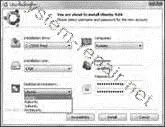
Запустіть завантажений файл на виконання. Перед вами з'явиться наступне діалогове вікно:
Виберітьрозділ жорсткого диска, на якому ви хочете створити образи дисків Linux (Installation drive), розмір віртуального диска (Installation size), мову системи (Language), ім'я користувача, під яким ви входите в Linux (Username) і пароль (Password), а також варіант дистрибутива, який ви хочете встановити (Desktop environment). Надалі в цьому розділі розглядатиметься дистрибутив LTbuntu - його і рекомендується вибрати. Освоївшись з ним, ви можете потім встановити і подивитися на інші варіанти - вони відрізняються набором програм, що встановлюються за замовчуванням, і зовнішнім виглядом робочого столу.
Коротко перерахуємо основні варіанти дистрибутива LTbuntu, доступні для вільного скачування та встановлення на комп'ютер.
Тут, напевно, треба пояснити, що таке віконний менеджер. Коли ви працюєте у Windows, ви можете, наприклад, скопіювати файл, перетягнувши його мишкою з однієї папки до іншої, а можете набрати команду сміття в командному рядку. Колись, «коли дискети були більшими», всі команди комп'ютера віддавалися саме з текстового рядка.
Однак, як мовиться в старому анекдоті, «з того часу винайшли звукове кіно»: з'явився графічний інтерфейс та маніпулятор «миша». І все більше дій стало можливим проводити шляхом маніпуляції мишкою. Віконний менеджер - це та є та програма або набір програм, які дозволяють вам виконувати всі необхідні операції. У Windows така програма одна – Windows Explorer. У Linux віконних менеджерів безліч - вибирай на смак.
Два віконних менеджера, що найчастіше використовуються, — це GNOME і KDE. У цьому розділі ми розглядатимемо в основному віконний менеджер GNOME, який входить до базового дистрибутиву Ubuntu.
Edubuntu - варіант Ubuntu, такожщо базується на віконному менеджері GNOME, призначений для освітніх цілей. До цього дистрибутиву входять додатково різні навчальні та наукові програми, а також засоби для забезпечення взаємодії між викладачем та учнями.
Крім перерахованих вище дистрибутивів, які дозволяє встановити програма wubi, існує ще кілька, які розповсюджуються в рамках або за підтримки проекту LTbuntu.
Lubuntu - це дистрибутив для бідних. Він використовує оточення робочого столу LXDE та добре працює на комп'ютерах з об'ємом оперативної пам'яті менше 128 Мбайт.
Ubuntu Netbook Edition - як видно з назви, це дистрибутив для нетбуків та інших ультрапортативних комп'ютерів.
Ubuntu Light - це дуже полегшена версія дистрибутива. Передбачається, що вона повинна встановлюватися як друга система на комп'ютері, де вже інстальовано Windows, для забезпечення швидкого виходу в інтернет з моменту включення комп'ютера. Час повного завантаження Ubuntu Light від моменту увімкнення кнопки живлення становить менше семи секунд. Як це уявляють розробники: поспішайте ви у своїх справах і раптом вам несподівано закортіло сходити в інтернет. А тут саме інтернет-кафе. А у вас із собою зовсім випадково ноутбук із LTbuntu Light. Ви його швиденько дістаєте, вмикаєте, перевіряєте пошту або що там ще, і наступної хвилини вже задоволено продовжуєте свій шлях.
Зверніть увагу на те, про що ми щойно говорили: текст повідомлення виведено українською мовою, а назва кнопки (Run this action now — Виконайте цю дію зараз) поки що не перекладена. Клацніть на цій кнопці мишкою.
Але повернемося до наших убунтів. У процесі встановлення програма wubi скачає з сервера образ вибраного інсталяційного дискавами дистрибутива, на що потрібно від 20 хвилин до кількох годин, залежно від швидкості вашого інтернет-каналу.
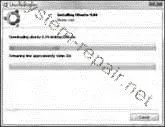
Після завантаження вам буде запропоновано перезавантажити комп'ютер, щоб продовжити встановлення та налаштування системи. При перезавантаженні слід вибрати пункт меню ubuntu в меню початкового завантаження. Подальша установка відбудеться автоматично, і ви побачите запрошення ввести ваш логін та пароль, які ви обрали під час запуску програми wubi.
Джерело: Леонтьєв В. П. Новітня енциклопедія комп'ютера 2011. - М.: OЛMA Медіа Груп, 2010. - 960 е.: іл. - (Нова енциклопедія.)