Захист даних на комп’ютері
Захист даних на комп'ютері
Представляю Вашій увазі вибірку способів захисту даних на комп'ютері. Від любителів пошаритися в чужому комп'ютері, по настановлювати лівих програм і випадкового видалення потрібної інформації. Можна сказати від таких: "ой, я мишкою смикнула і файл пішов".
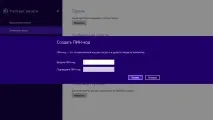
Ставимо пароль, пін-код, графічний ключ
Або створити короткий пароль.
У Windows передбачено і таку можливість. Використовуйте вашу особисту флешку для розблокування комп'ютера. Правда утиліта більше підходить для дискет, щоб використовувати флешку необхідно змінити букву флеш-диска на "А".
Змінити букву диска можна у диспетчері дисків, набравшиdiskmgmt.msc. Знаходьте флешку і в контекстному меню натискаєтеЗмінити букву диска або шлях до диска.
Якщо в системі є дисковод або відсутній, але в системі просто відображається, його можна видалити в диспетчері пристроїв або змінити на іншу букву, інакше Ви не зможете призначити флешці букву "A".
У пошуку Windows введіть командуsyskey, у вікні, натисніть кнопкуОновити
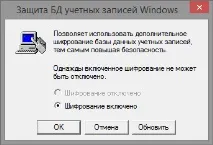
Поставте галочки як на малюнку нижче і натиснітьОК
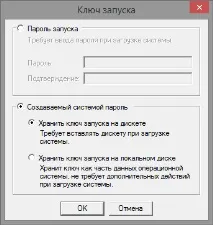
При вході до Windows буде запрошено ключову дискету запуску.
Є й сторонні програми, простіше використання, але платні, такі як, наприклад: Predator і Rohos Logon Key
Запаролювання або приховування папок та файлів сторонніми програмами
У Windows немає стандартної функції обмеження доступу до файлів та папок. Хіба якщо Ви працюєте в різних облікових записах, то можна обмежити доступ до своїх папок користувачів. Однак якщо Ви працюєте під одним обліковим записом, можна вдатися до допомоги сторонніх програм.
AxCrypt - утилітадля шифрування файлів через контекстне меню.
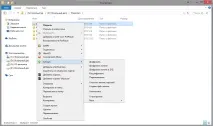
Таких програм безліч, можна вибрати на власний смак.
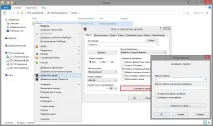
Мабуть найпоширеніший спосіб захисту файлів, архіватор WinRAR. Додаємо файл або папку до архіву та встановлюємо пароль.
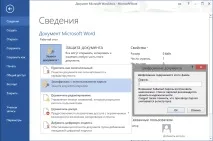
Або є можливість запаролити офісний документ. Ідемо шляхом: меню, захист документів, зашифрувати з використанням пароля.
Шифрування дисків Bitlocker та знімних накопичувачів (Bitlocker To Go)
Ця програма доступна не у всіх версіях Windows.
Ще одним чудовим інструментом захисту даних є шифрування диска. Можна зашифрувати жорсткі диски, зовнішні диски та флеш-накопичувачі. Якщо диск зашифрований, навіть при підключенні його до іншого комп'ютера, доступ до нього буде заборонено.
Для зашифрування диска відкриваємоПанель управління\Система та безпека\Шифрування диска BitLocker, вибираємо диск
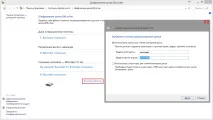
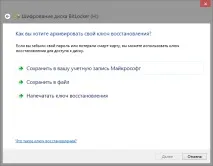
Пропонується зберегти ключ відновлення у разі забуття пароля. Існують 3 способи відновлення, вибирати Вам. Вид назви ключа: Ключ відновлення BitLocker 2928AAB1-509F-4F45-A98D-74CFB3A76621.txt
І при підключенні диска до комп'ютера, він вимагатиме пароль.
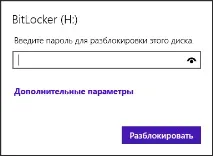
Обмеження під час використання програми Bitlocker:
У Windows є спеціальна функція"Історія файлів" (File History). Суть програми полягає в тому, що система копіює із заданим періодом часу файли користувачів (бібліотеки, робочий стіл, контакти, обране).
Розташування:Панель управління\Система та безпека\Історія файлів
За замовчуванням функцію вимкнено, щоб її увімкнути потрібно запустити служби:
Файли зберігаються на вибраному диску у папціFileHistory
Щоб відновити файли переходимо за посиланнямВідновлення особистих файлів, вибираємо дату, час і натискаємо кнопку відновлення.
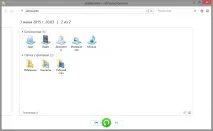
Також можна створити повну копію образу системи, включаючи додаткові диски. Головне, щоб місця вистачило. Копію можна записати на жорсткий диск, DVD-диски або папку мережі. Образ системи можна використовувати для відновлення комп'ютера у разі несправності жорсткого диска чи комп'ютера.
Гостьовий доступ
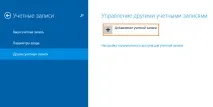
Створюємо гостьовий обліковий запис:Параметри\Зміна параметрів комп'ютера\Облікові записи\Інші облікові записи
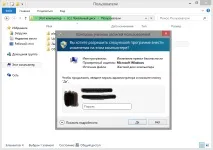
При спробі зайти до папок іншого користувача, видалення програмних папок, видалення програм, знадобиться пароль. Хоча з даними на інших локальних дисках можна робити що завгодно.
Можливо Вас зацікавить: