З’явився редактор скріншотів
Натисніть, щоб збільшити
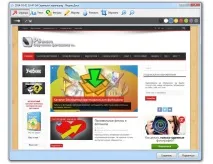
У верхній частині екрана розміщуються всі інструменти. Рядком нижче, на чорному тлі, налаштування інструменту. Коротко розповім про всіх.
Стрілки
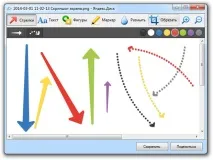
На панелі налаштувань представлені два типи стрілок (звичайна та пунктирна) та палітра з кольорів. Пунктирна стрілка трохи згинається.
Текст
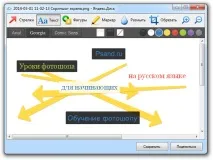
На жаль, розмір тексту не можна змінити. На вибір дається три шрифти: Arial, Georgia та Comic Sans. Можна додати для тексту чорне, біле тло або зробити без нього. Палітра кольорів скрізь однотипна.
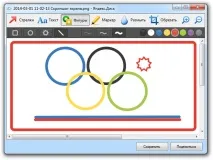
Фігури
На вибір є класичні рамочки у вигляді прямокутника, кола, а також пряма лінія та незрозуміла рамочка з гострими сторонами. Ви можете змінити товщину та колір.
Щоб намалювати правильну фігуру або розмістити лінії та стрілки під кутом 45°, натисніть та утримуйте клавішу при малюванні.Shift.
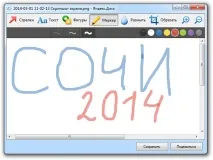
Маркер
Чесно кажучи, маркер мені сподобався найменше. Хоча тут і можна налаштувати товщину, але її мало і хотілося б більше. Ще не вистачає можливості намалювати лінію прямою, наприклад, якщо потрібно виділити текст. Поки що все виходить надто криво і кострубато. Тим більше, що не всіх природа захистила руками, як у хірургів.
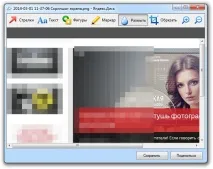
Розмити
Цікавий інструмент. Завдяки йому можна стильно прибрати небажані елементи із зображення, при цьому вони не повністю видаляються, а залишають ознаки існування та певної загадковості. Яскравий приклад використання – замилити персональні дані, що потрапили на скріншот.
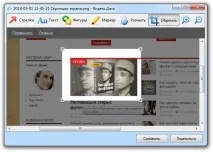
Обрізати
Виберіть ділянку зображення, яку потрібно залишити, і натисніть «Застосувати» на панелі налаштувань. Усеінше буде видалено.
Масштаб
Усі перелічені елементи можна рухати і редагувати. Для цього натисніть мишкою, наприклад на стрілку. З'явиться рамка, яку можна переміщувати та розтягувати.
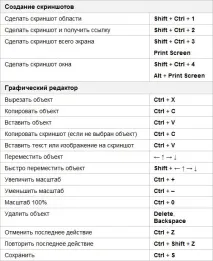
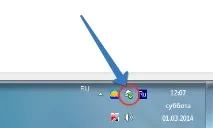
Перша група команд "Створення скріншотів" додатково дублюється в меню Яндекс.Диска. Клацніть правою кнопкою миші мініатюру Диска. У меню виберіть «Скріншоти», а потім вже — потрібний варіант.
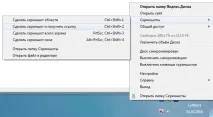
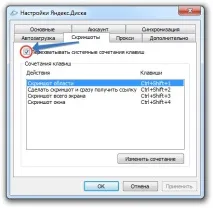
У налаштуваннях Яндекс.Диска можна вимкнути автоматичне перехоплення натискання клавішіPrntScrn. Для цього у вкладці скріншоти зніміть галочку «перехоплювати системні комбінації клавіш». Тут також можна призначити свої комбінації клавіш для команд.