Детальна настройка поштової програми Microsoft Outlook 2010
1. Після запуску програми виберітьФайл → Деталі → Налаштування облікових записів → Налаштування облікових записів.
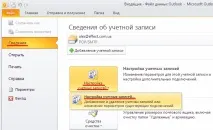
2. ВиберітьСтворити
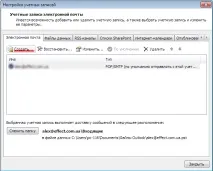
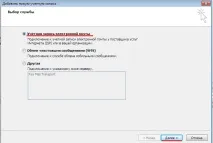
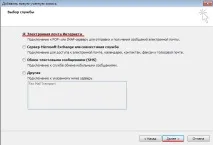
3. ВиберітьОбліковий запис електронної пошти
4. ВиберітьНалаштувати параметри сервера вручну або додаткові типи серверів
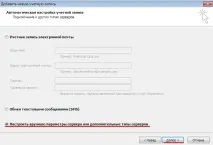
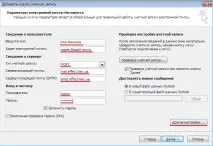
6.1 У вікніВведітьім'я введіть Ваше ім'я та прізвище
6.2 У вікніАдреса електронної пошти введіть Ваш e-mail
6.3 У вікніТип облікового запису виберітьPOP3
6.4 У вікніСервер вхідної пошти введітьmail.effect.kiev.ua
6.5 У вікніСервер вихідної пошти введітьsmtp.effect.kiev.ua
6.6 У вікніКористувач введіть Ваш логін
6.7 У вікніПароль введіть свій пароль
6.8 Поставте галочку напротиЗапам'ятати пароль
6.9. НатиснітьІнші налаштування
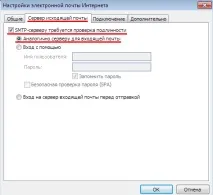
7. Виберіть вкладкуСервер вихідної пошти → Поставте галочку навпротиSMTP-серверу потрібна автентифікація → ВиберітьАналогічно серверу для вхідної пошти
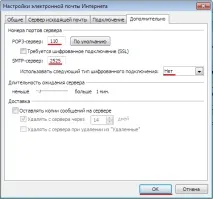
8.1 Виберіть вкладкуДодатково
8.2. У вікніPOP3-сервер введіть110
8.3 У вікніSMTP-сервер введіть2525
8.4 У вікніВикористовувати наступний тип шифрованого підключення виберітьНі
8.5 Натисніть кнопкуОк
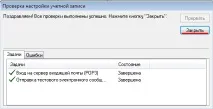
9. У вікніЗмінити обліковий запис виберітьДалі. Розпочнеться перевірка облікового запису. Після успішного закінчення перевірки вашого облікового запису натисніть кнопкуЗакрити
10. НатиснітьГотово. Після цього Ви побачите вікно, у якомубуде сказано, що створення облікового записууспішно завершено
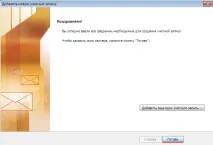
Вітаємо! Ваша облікова успішно налаштована.