Додавання, зміна, переміщення та поворот тексту у Visio
Ви можете додати текст до фігури або вставити його безпосередньо на сторінку.
Додавання тексту до фігури
Введіть текст. У міру введення тексту Visio відображатиме його на виділеній фігурі.
Форматувати текст можна такими способами:
На вкладці Головна в групі Шрифт налаштуйте параметри шрифту.
На вкладці Головна в групі Абзац налаштуйте вирівнювання та інші параметри.
Після завершення клацніть порожнє місце на сторінці або натисніть клавішу ESC.
Додавання тексту на сторінку
Текст також можна додати безпосередньо на сторінку, а не на фігуру або на будь-який інший об'єкт.
На вкладці Головна в групі Сервіс натисніть кнопку Текст.
Клацніть сторінку в будь-якому місці, щоб створити напис, або, натиснувши та утримуючи кнопку миші, переміщуйте вказівник, щоб встановити потрібний розмір рамки для напису.
Форматувати текст можна такими способами:
На вкладці Головна в групі Шрифт налаштуйте параметри шрифту.
На вкладці Головна в групі Абзац налаштуйте вирівнювання та інші параметри.
Після завершення клацніть порожнє місце на сторінці або натисніть клавішу ESC.
Редагування тексту
Двічі клацніть текст, який потрібно відредагувати.
Після завершення клацніть порожнє місце на сторінці або натисніть клавішу ESC.
Коли ви починаєте вводити текст, Visio збільшує масштаб фігури, якщо це ще не зроблено. Після завершення введення клацніть порожню область на сторінці або натисніть клавішу ESC. Visio зменшить масштаб назад.
Щоб масштаб тексту не змінювався, виконайте наведені нижче дії.
Перейдіть на вкладку Файл і виберіть пункт Параметри.
Перейдіть на вкладку Додатково.
У розділі Параметри редагування введіть як розміршрифту значення 0 у полі Автоматично збільшувати масштаб тексту під час редагування тексту дрібніше.
Переміщення або поворот тексту
На вкладці Головна в групі Сервіс натисніть кнопку Блок тексту.
Натисніть на фігуру, щоб виділити її блок тексту.
Примітка: (Примітка.) Якщо текст знаходиться в групі, клацніть цю групу, а потім виділіть текст у формі.
Перетягніть текст, щоб перемістити текстовий блок.
На вкладці Головна в групі Сервіс клацніть інструмент Покажчик.
Якщо ви переключаєтеся назад до інструмента Покажчик , текст залишається на відстані від фігури. У разі використання інструмента Покажчик для перетягування тексту фігура також переміщується, навіть якщо текст не довший за фігуру. Щоб перемістити текст незалежно від фігури, використовуйте інструмент Блок тексту .
На сторінці
На вкладці Головна в групі Сервіс клацніть інструмент Покажчик.
Щоб перемістити текст, клацніть та перетягніть його, а для обертання тексту скористайтеся маркером повороту. При наведенні на маркер повороту покажчик миші перетворюється на стрілку у вигляді кола.
Додавання тексту до фігури
Виберіть фігуру, яку потрібно відформатувати.
На вкладці Головна в групі Шрифт виберіть параметри шрифту.
На вкладці Головна в групі Абзац налаштуйте вирівнювання та інші параметри.
Щоб додати текст, не потрібно двічі клацати фігуру. Коли вона вибрана і ви починаєте вводити текст, Visio автоматично додає його до цієї фігури. Коли ви починаєте вводити текст, Visio збільшує масштаб фігури, якщо це ще не зроблено. Після завершення введення клацніть порожню область на сторінці або натисніть клавішу ESC. Visio зменшить масштаб назад.
Щоб зафіксуватимасштаб тексту, виконайте наведені нижче дії.
Відкрийте вкладку Файл.
Виберіть Установки.
Перейдіть на вкладку Додатково.
У розділі Параметри редагування введіть значення 0 у полі Автоматично збільшити масштаб тексту, якщо редагувати текст дрібніше.
Зміна тексту у фігурі
Двічі клацніть фігуру, яку потрібно змінити.
Натисніть порожню область на сторінці або натисніть клавішу ESC, щоб завершити редагування.
Додавання тексту на сторінку
На вкладці Головна в групі Сервіс натисніть кнопку Текст.
Клацніть сторінку в будь-якому місці, щоб створити напис, або, натиснувши та утримуючи кнопку миші, за допомогою вказівника встановіть розмір рамки для напису.
Після завершення натисніть порожнє місце на сторінці або натисніть клавішу ESC.
Щоб повернутися до звичайного режиму редагування, на вкладці Головна клацніть інструмент Вказівник .
Переміщення або поворот тексту
На вкладці Головна в групі Сервіс натисніть кнопку Блок тексту.
Натисніть на фігуру, щоб виділити її блок тексту.
Примітка: (Примітка.) Якщо текст знаходиться в групі, клацніть цю групу, а потім виділіть текст у формі.
Перетягніть текст, щоб перемістити текстовий блок, або повернути його за допомогою маркера повороту.
Коли покажчик наведено на маркер маркер повороту, він набуває вигляду кругової стрілки . При перетягуванні покажчик набуває вигляду чотирьох стрілок кругових стрілок.
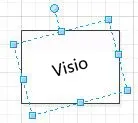
Якщо перейти назад на інструмент Покажчик, текст залишиться на попередній відстані від фігури та в попередньому положенні до неї. При перетягуванні тексту за допомогою інструмента Покажчик фігура також переміщається, навіть якщо текст більше на нійнемає. Використовуйте інструмент Блок тексту, щоб перемістити текст окремо від фігури.
На сторінці
Текст на сторінці можна переміщувати та повертати за допомогою інструмента Покажчик так само, як і фігуру. Натисніть та перетягніть текст, щоб перемістити його, або поверніть його за допомогою маркера повороту.