Ефект мерехтливої шкіри - Уроки фотошоп і все про фотошоп
На цьому уроці ми створюватимемо ефект вологої (миготливої) засмаглої шкіри. Освоївши цей прийом, Ви зможете відретушувати будь-який знімок у стилі глянцевих журналів.
Дві головні частини цього уроку включають:
— дублювання каналу, щоб використовувати його як джерело виділення.
— використання шарів налаштування для затемнення та освітлення.
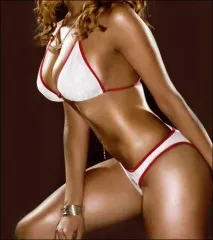
Ось зображення з яким ми працюватимемо.
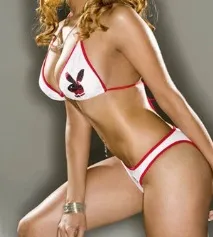
Насамперед розглянемо наше зображення. Ми можемо бачити, що йому не вистачає розмаїття. Можна скористатися будь-яким методом збільшення контрасту, але краще скористатися корекцією лишеРівнів (Levels) чиКривих(Curves), не вдаючись до складним методам. Виберіть інструментКриві (Ctrl + M) і перетягніть чорну точку кривої трохи праворуч, а білу трохи ліворуч.
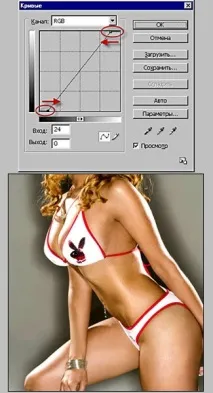
Тепер наше зображення набуло більшого вигляду. Ми бачимо, що є світлі ділянки шкіри і темні. Здорово, але щоб отримати ефект вологої (миготливої) шкіри, необхідно досягти більшого контрасту між світлими та темними ділянками. Цей контраст допоможе створити ілюзію вологої шкіри. Ми досягнемо цього ефекту за допомогою каналів.
Перейдіть на панельКанали і виберіть найбільш контрастний канал. У нашому випадку цеСиній канал. Ми будемо використовувати цей канал для завантаження виділення. ДублюйтеСиній канал, перетягнувши його на значокСтворити новий канал внизу панеліКанали. У Вас з'явитьсяСиній (копія). Виберіть інструментКриві (Ctrl + M) і зробіть зображення більш контрастним, як показано нижче.
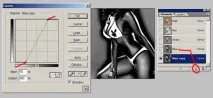
Розмийте каналСиній(копія) на кілька пікселів (Фільтр — Розмиття — Розмиття Гауссом (Filter)- Blur - Gaussian blur) (7)). (Якщо вищезазначена процедура занадто ускладнена, тоді пропустіть її. Це лише приклад підготовки каналу до завантаження виділеної області.) Поверніться до панеліШари. Дублюйте шар із дівчиною, перетягнувши його на значокСтворити новий шар внизу панеліШари. Це робиться для того, щоб будь-якої миті можна було повернутися до вихідного зображення. До копії шару додайтеНовий коригуючий шар — Криві (New Adjustment Layer — Curves), клацнувши по значкуСтворити новий коригуючий шар.
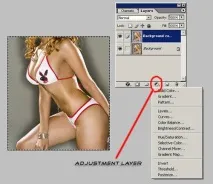
У діалоговому вікніКриві перетягніть центр кривої вгору, щоб висвітлити зображення. Досягши необхідного результату, натиснітьОК. Зображення стало дуже світлим.Інвертуйте (Ctrl+I) маскуКоректуючого шару, щоб приховати ефект освітлення. Тепер додамо ще одинНовий коригуючий шар —Криві (New Adjustment Layer — Curves). Цього разу перетягніть центр кривої вниз, щоб затемнити зображення (будьте уважні, шкіра повинна мати природний, темний відтінок). Досягши необхідного результату, натиснітьОК. ЗновуІнвертуйте (Ctrl+I) маскуКоректуючого шару, щоб приховати ефект затемнення. Ви можете назвати ці верстви, світло та тінь, а можете і не витрачати на цей час. Ваші шари мають бути схожі на зображення нижче:
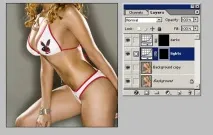
Ось ми й підійшли до останнього кроку. На цьому етапі існує два способи надати шкірі ефекту мерехтіння.
Спосіб 1. Виберіть маску світлогоКоректуючого шару. Візьміть інструментПензель (В) (колір білий; м'яка; непрозорість приблизно 50 %) і зафарбовуйте білим кольором світлі ділянки шкіри. Якщо Ви зробили помилку, зафарбувавши зайве, поміняйте колір пензля на чорний і зафарбуйте зайві ділянкишкіри. Зафарбувавши всі світлі ділянки шкіри, виберіть маску темного коригувального шару і проробіть те саме з темними ділянками шкіри. Наприкінці Ви можете злегка розмити маски обохКоректуючих шарів (Фільтр — Розмиття — Розмиття по Гауссу (Filter — Blur — Gaussian blur) ), щоб досягти плавних переходів.
Якщо Ви ніколи не робили цього раніше,Спосіб 1, ймовірно, здасться Вам складним. Тому я рекомендую ВамСпосіб 2.
Спосіб 2. Перейдіть на палітруКанали і утримуючи клавішуCtrl, натиснітьСиній (копія). У Вас з'явиться виділена область світлих ділянок. Поверніться знову до панеліШари. Виберіть маску світлогокоригувального шару. Візьміть інструментПензель (В) (колір білий; м'яка; непрозорість 100 %) і зафарбуйте ділянки шкіри всередині виділеної області. В даному способі не варто побоюватися, що зафарбуйте зайве, тому що пензель малюватиме лише всередині виділеної області. Зафарбувавши всі світлі ділянки шкіри, інвертуйте виділену область(Shift + Ctrl + I), виберіть маску темногокоригувального шару і зафарбуйте темні ділянки шкіри.
По закінченні також можете злегка розмитиШар-маску, поекспериментувати з режимами накладання шарів і додати зернистість до шкіри дівчини. Ось наш останній результат.