Як грати через Hamachi у мережеві ігри
Сьогодні є десятки різних програм для організації гри по мережі між двома та більше користувачами. Однак, одна з найнадійніших та універсальних (а підійде вона до більшості ігор, в яких є опція «мережева гра») — це, звичайно, Hamachi (в українськомовній спільноті її називає просто: «Хамачі»).
У цій статті я хотів би розповісти детально про те, як налаштувати і грати через Hamachi по інтернету з двома і більше гравцями. Тож почнемо…
Офіційний сайт: secure.logmein.com/RU/products/hamachi/
Щоб завантажити програму з офіційного сайту, вам потрібно буде зареєструватись там. Так як реєстрація зараз трохи «заплутана», почнемо розбиратися саме з неї.
Реєстрація в Хамачі
Після того, як ви перейдете за наведеним вище посиланням, а потім натисніть кнопку для скачування і випробування пробної версії - вас попросять зареєструватися. Потрібно ввести свій email (обов'язково робітник, інакше, якщо забудете пароль, відновити буде важко) та пароль.
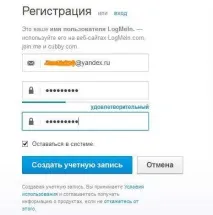
Після цього ви опинитеся в "особистому" кабінеті: у розділі "Мої мережі" потрібно вибрати посилання "Розгорнути Hamachi".

Далі ви зможете створити кілька посилань, за якими можна завантажити програму не тільки вам, а й вашим товаришам, з якими плануєте грати (якщо, звичайно, у них ще не встановлена програма). До речі, посилання можна надіслати на їх email.

Установка програми проходить досить швидко і ніяких складних моментів при цьому не виникає: можна взагалі кілька разів натиснути кнопку далі.
Як грати через Хамачі по інтернету
Перш ніж розпочати мережну гру потрібно:
— встановити ту саму гру на 2 і більше ПК;
- Встановити Хамачі на комп'ютери, на яких гратимуть;
— створити та налаштувати спільну мережу в Хамачі.
Цим усім і займемося.
Після встановлення та запуску програми вперше – перед вами має постати така картина (див. скріншот нижче).
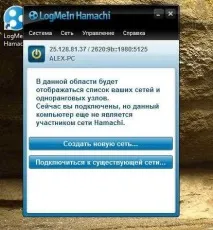
Один із гравців має створити мережу, до якої підключатимуться інші. Для цього просто натисніть на кнопку «Створити нову мережу…». Далі програма попросить ввести назву мережі та пароль для доступу до неї (у моєму випадку назва мережі Games2015_111 – див. скріншот нижче).
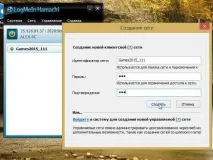
Потім інші користувачі натискають кнопку «Підключитися до існуючої мережі» та вводять назву мережі та її пароль.
Увага!Пароль та назва мережі чутливий до регістру літер. Вводити потрібно точнісінько ті дані, які були вказані при створенні цієї мережі.
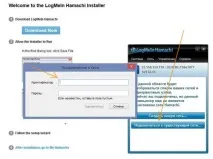
Якщо дані були введені правильно, то підключення відбувається без проблем. До речі, коли до вашої мережі підключитися хтось, ви побачите його у списку користувачів (див. скріншот нижче).
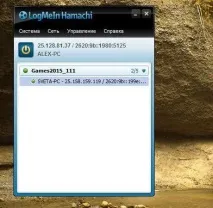
До речі, у Хамачі є досить непоганий чат, який допомагає обговоренню з тих чи інших «перед-ігрових питань».
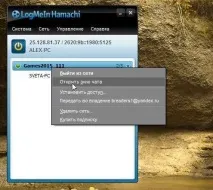
І останній крок…
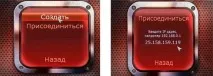
Якщо все зробили правильно - гра запуститися в розрахованому на багато користувачів режимі так, ніби комп'ютери знаходяться в одній локальній мережі.
Hamachi - універсальна програма (як було сказано на початку статті) так як дозволяє грати у всі ігри, де є можливість локальної гри. Принаймні, у своєму досвіді я ще не зустрічав такої гри, яка не змогла б запуститися за допомогою цієї утиліти. Так, іноді виникають лаги та гальма, але це більше залежить від швидкості та якості вашого підключення.
*- до речі, питання якостіінтернету я піднімав у статті про пінг та гальма в іграх:
Є, звичайно, і альтернативні програми, наприклад: GameRanger (підтримує сотні ігор, велика кількість гравців), Tungle, GameArcade.