Як написати текст у Фотошопі, Як зробити, Допомога з фотошопом
У цій статті ми розглянемо, як створити текст в Adobe Photosop Cs6, а так дізнаємося багато цікавих фактів під час роботи з ним. Відразу хочеться відзначити, що текст у фотошоп складається з векторних ліній, якщо взяти лупу і збільшити на кілька тисяч %, то лінії дуже добре видно.
Створення тексту у Фотошоп
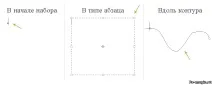
В даний час спостерігається три методи, як зробити текст: на початку набору, в типі абзацу, і вздовж контуру.
- Початок набору представляє вертикальний або горизонтальний рядок тексту, де ви клікнули мишею. Написання тексту на початку набору є одним із найчастіше використовуваних і простих методів.
- Тип абзацу має на увазі управління потоком символів та використання кордонів як по горизонталі, так і по вертикалі. Друк у такий спосіб зручний для підготовки статті або брошури, коли потрібно зробити кілька абзаців з певними межами.
- Текст розташовується вздовж лінії контуру, відкритого або замкнутого. При написанні тексту символи розташовуються строго вздовж контуру перпендикулярно до нижньої лінії шрифту. Також друк тексту слід у тому напрямі, у якому точки додавалися до контуру.
► Я розумію після цього невеликого абзацу, у багатьох вийшла каша в голові. Але повірте, я намагався описати методи якомога простіше, не відходячи від сенсу. Спеціально для Вас підготував ось таку ілюстрацію, на якій наочно показано використання трьох методів:
Сподіваюся з цим ви успішно розібралися, тепер давайте розглянемо докладніше.
Введення початок набору
При створенні тексту методом "На початку набору" рядок із текстом незалежний. Тобто: при редагуванні вона розширюється і стискається автоматично, але переклад на інший рядок не робить,Для цього потрібно використовувати клавішу Enter. Новий текст з'являється на новому шарі.
- Вибираємо інструмент Вертикальний чи Горизонтальний текст.
- Клацніть мишкою, у місце, де буде майбутній текст.
- [!] За бажанням [!] Встановіть додаткові параметри на панелі "Символ" або "Абзац". (Вікно → Символ)
- Почніть вводити текстові символи. Щоб розпочати новий рядок, використовуйте клавішу Enter (Windows) або Return (Mac OS). Перебуваючи в режимі редагування, текст можна трансформувати.
Введення тип абзацу
При введенні методом "Абзацу", текст переноситься на новий рядок, намагаючись уміститися в обмежувальній рамки яку виділили. Розмір обмежувальної рамки можна змінити, у результаті текст змінить своє становище. Розмір рамки можна налаштовувати як під час введення тексту, і коли буде сформований текстовий шар. Також за допомогою огран.рамки текст можна трансформувати (змінювати розмір, обертати).
- Виберіть інструмент Вертикальний або Горизонтальний текст.
- Зробіть одну з таких дій:
- Клацніть мишкою і перетягніть курсор по діагоналі, щоб вказати розміри обмежувальної рамки.
- При перетягуванні утримуйте клавішу Alt, щоб викликати діалогове вікно "Розмір текстового блоку", потім введіть значення для ширини і висоти, натисніть ОК.
- [!] За бажанням [!] Встановіть додаткові параметри на панелі "Символ" або "Абзац". (Вікно → Символ)
- Почніть вводити символи. Щоб почати новий абзац, натисніть Enter. Якщо кількість символів буде введена більше, ніж може поміститися в обмежувальній рамці, то з'явиться спеціальний значок (4 маленькі квадратики, у вигляді сіточки).
- [!] За бажанням [!] Поверніть, нахиліть або змінітьрозміри обмежувальної рамки.
- Після написання та редагування тексту виконайте одну з дій нижче:
- Натисніть кнопку " ✓" на верхній панелі параметрів.
- Натисніть кнопку "Enter" у цифровій частині клавіатури.
- Використовуйте клавіші Ctrl + Enter
- Виберіть будь-який інструмент на панелі інструментів. А також клацніть по будь-якій вкладці, або доступному пункту меню.
Введення вздовж контуру
Як створити текст вздовж і всередині контуру, а також зробити обтікання фігури текстом, я писав у попередній статті.
Ін тересні факти
Зараз я розповім деякі юзабіліті, які не рідко знадобляться при роботі.
Вставка шаблону Lorem ipsum
За допомогою цієї функції, а саме шаблонного тексту lorem ipsum, можна миттєво заповнити текстовий шар. Ця функція дуже корисна для веб-дизайнерів, які розробляють дизайни для сайтів і додатків.
- Використовуйте інструмент "Текст" одним з описаних вище методів.
- Перейдіть до верхньої панелі Шрифт → Вставити Lorem Ipsum.
Офіційна онлайн допомога
У вас виникли питання, хочете залишити відгук або повідомити про невідому проблему? Тоді вам сюди.
Оновлюємо старе
При імпорті старих версій фотошоп (до cs6), растрових шарів вам потрібно їх оновити, щоб перевести у векторну графіку. Для цього у верхній панелі фотошоп відкрийте Шрифт -> Оновити всі текстові шари.
Про шари тексту
Увага! Текстові шари для подальшого редагування не створюються в бітовому та багатоканальному режимі, а також у режимі індексованих кольорів, оскільки перелічені режими не підтримують шари. У цій ситуації текст з'являєтьсяна тлі як растрований, відповідно непридатний для подальшого редагування.
При створенні тексту (інструментом) на панелі шарів автоматично створюється текстовий шар. Після створення текстового шару можна редагувати його стилі та застосовувати набори команд.
Якщо після редагування текстового шару потрібно його раструвати, то фотошоп перетворює векторні контури на пікселі. Після растрування текст не міститиме векторних контурів, тому його редагування стане неможливим.
Наприкінці.
Я сподіваюся, ви дізналися хоч щось нове для себе, і враховуватимете це надалі. Більш ніж впевнений, що більше 80% користувачів не знали, що текст складається з векторних ліній, хоча це можна побачити при максимальному збільшенні шару.
Чи можливо саме ви? знаєте ще деякі ньюанси, які я не написав!?