Як почистити кеш Очищення кешу браузера
Що таке кеш?
Інтернет – глобальна мережа, всесвітня павутина World Wide Web, зіткана з міріадів веб-сторінок, програм, пов'язаних кожна з багатьма за допомогою гіперпосилань. Вже 25 років користувачі інтернету працюють із веб-сторінками за допомогою спеціальних програм веб-браузерів.
Закачувати з мережі необхідну інформацію не вистачить жодних ресурсів, тому закачана інформація зберігається в певному шматочку довгострокової пам'яті, що виділяється операційною системою на просторі жорсткого диска. Цей шматочок пам'яті називається кешем. Адреса кеша в пам'яті комп'ютера залежить від встановленої операційної системи та браузера. Інформація, що зберігається в кеші, при наступному запиті браузера надходить в оперативну пам'ять і обробляється. Виходячи з вищевикладеного, ясно – кеш необхідний для нормальної роботи будь-якого браузера. Але… Як очистити кеш у браузерах Firefox, Opera, Google Chrome, Яндекс?
Навіщо чистити кеш?
Всі браузери створені для зручності користувачів і, отже, всі повинні містити інструментарій для очищення кешу. При цьому дуже простим, доступним способом. Так воно і є!
Незважаючи на велику різноманітність оглядачів, різних версій браузерів очищення кешу організовано та проводиться уніфікованим способом.
Як почистити кеш? Основні методи
- за допомогою "гарячих" клавіш, натисканням комбінації Ctrl+Shift+Delete (DEL);
- через меню налаштувань браузера.
Процеси очищення кешу в різних браузерах відрізняється не важливо, хоча і є невеликі своєрідності. Отже, розглянемо, як очистити кеш для рейтингових оглядачів.
Як очистити кеш браузера Firefox?
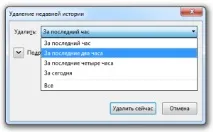
Перший спосіб: натискаємоCtrl+Shift+Delete. У вікні у спискуВидалити
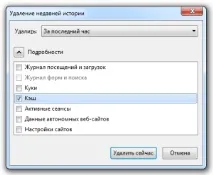
Вибирається час, протягом якого не бажано зберігати дані. Далі у списку Подробиці вибираємо папку з тими даними, які хочемо видалити. Натискаємо клавішу Видалити зараз.
Чистимо кеш в Опері
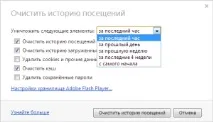
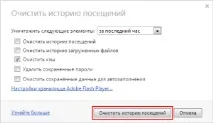
Перший спосіб не оригінальний: натискаємо Ctrl+Shift+Del, у вікні, що з'явилося.
Очистити історію… вибираємо час, за який хочемо видалити не потрібні дані, вибираємо тип видалених даних, відзначаємоОчистити кеш, натискаємо кнопкуОчистити історію відвідувань.
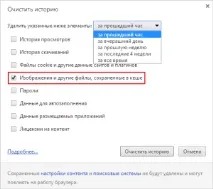
 Очищення кешу Google Chrome
- Натискаємо Ctrl+Shift+Del, вибираємо типи даних, що очищаються (Зображення та інші файли, збережені в кеші).
НатискаємоОчистити історію.
- Автоматичне очищення кешу:
- встановлюємо розширення Click&Clean
- справа вгорі віконця браузера натиснути кнопку -Налаштування;
- у Хром вибрати пунктиОчистити кешіОчистити кеш додатків ;
- в закладціДодатково вибираємоЗапускати очищення при закритті Хрому ;
- тиснемоЗберегти налаштування.
Кеш очищений, можна спокійно скористатися!
Як видалити кеш у браузері Яндекс.Браузер?
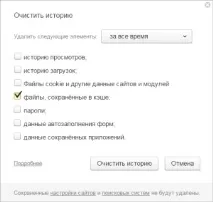
- Давимо клавішіCtrl+Shift+Del, в закладціОчистити історію в спискуВидалити наступні елементи відзначаємо вибраний період, за який необхідно знищити сліди роботи, наприклад, за весь час і тип даних — файли, збережені у кеші. І давимо кнопкуОчистити історію, тобто наводимо курсор на зображення кнопки з написомОчистити історію в однойменному вікні і натискаємо ліву кнопку маніпуляторамиша.
- Ті ж дії проводяться у вікні, що відкривається натисканням праворуч у верхній частині вікна браузера.
Успіхів вам та чистого кешу!