Як повністю видалити вірус з комп’ютера самостійно Сторінка 89674924771
Доброго дня читачі блогу mixprise.ru в даній статті ми буде розглядати одну дуже корисну і цікаву тему, а саме як видалити вірус з комп'ютера з ймовірністю 99% назавжди.
Підготовка до видалення вірусів
Перше що нам необхідно буде зробити це зробити так скажімо підготовчий процес, який включає:
- Чищення комп'ютера від сміття вручну - Чищення програмою CCleaner
Другим етапом відбудеться установка програми, яка виявляє дуже багато сучасних вірусних рішень і може просто видалити, в той час як звичайні антивіруси з даним завданням можуть не впоратися
Переходимо до ручного чищення системного сміття:
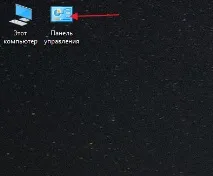
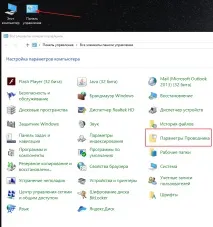
Відкрийте «Панель управління »
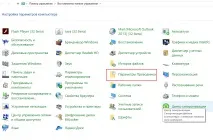
Після цього вибираємо пункт «Параметри провідника »
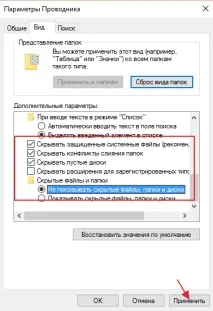
Далі відкрийте вкладку "Вид ", у цій вкладці активуйте функцію «Показувати приховані папки, файли та диски » після чого зніміть галочки навпроти написів де є слово «Приховувати », та після виконання цих дій натисніть «Застосувати »
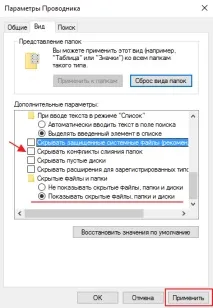
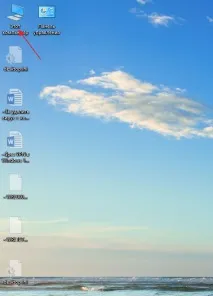
Важливо: на робочому столі з'являються приховані файли, ви їх не чіпайте!
Продовжуємо чищення комп'ютера від вірусів, заходимо до «Мій комп'ютер »
У вікні відкриваємо «Локальний диск С: »
У «Локальний диск С: », що відкрився, ви побачите папку: «$Recycle.Bin » – яка є власне кажучи кошиком і дану папку видаляємо, клацаємо по ній правою кнопкою миші і натискаємо «Видалити » та підтверджуємо видалення кнопкою «Так »
Те, що у вас не підлягатиме видаленню, пропускайте дію, натиснувши «Пропустити »
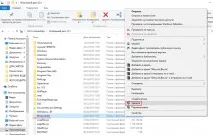
Після того як ви здійсните чищення папки «$Recycle.Bin » зайдіть у папку «Windows »
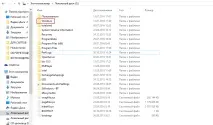
У папці, що відкрився, шукаємо папку з назвою «Temp » заходимо в неї і тиснемо «Продовжити »
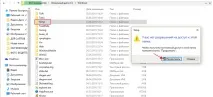
У вікні, що відкриється, вам необхідно виділити всі файли, зробити це можна поєднанням клавіш «Ctrl+A » потім видаляємо виділені файли кнопкою «Delete » поставимо галочку навпроти «Виконати для всіх поточних елементів » та й відповідно «Продовжити »
Важливо: папка «Temp» - це тимчасові файли і скажемо тимчасове сміття, яке засмічує вашу систему, тому бажано проводити її чищення регулярно!
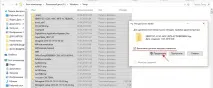
Повертаємося на «Локальний диск С: » та клацаємо по папці «Користувачі »
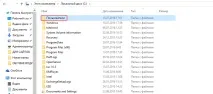
У цьому вікні має бути розташована папка користувача, під яким ви користуєтеся системою.
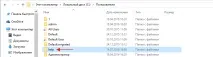
Після того, як ми перейшли до папки з обліковим записом, знаходимо папку під назвою «AppData »
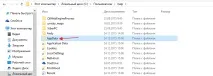
У папках, які тут представлені, необхідно зайти в кожну з них, знайти папку «Temp » та очистити її як показано вище
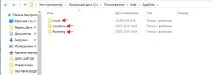
Отже, чищення комп'ютера в ручному режимі ми з вами зробили, тепер проводимо чищення комп'ютера або ноутбука за допомогою програмиCCleaner.
Про те, як встановити програму CCleaner і що вона власне являє собою, ви можете прочитати в цій статті
Важливо: уважно ознайомтеся зі статтею присвяченої програмі CCleaner і виконайте всі кроки очищення, які там описані
Запускаємо програму CCleaner і просто натискаємо «Аналіз »
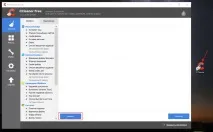
Після того як аналіз буде завершено, вам необхідно натиснути «Очистка »
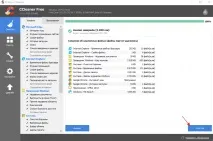
Видалення вірусів здопомогою програми
Після виконання вищеописаних дій ми можемо перейти безпосередньо до завантаження додаткової антивірусної програми, яка не завадить встановленому антивірусу.
Антивірусна програма називається: «Malwarebytes » - дане антивірусне рішення сканує ваш комп'ютер на наявність шкідливих програм, для того щоб приступити безпосередньо до завантаження перейдіть за цим посиланням
Перед вами відкриється офіційний сайт утиліти, яка допоможе видалити віруси з комп'ютера, тиснемо на вкладку «Завантажити »

Ця утилітка мені дуже допомагає видалити віруси з комп'ютера.
Крім цього, вона виявляє нові віруси:
Запускаємо установник програми Malwarebytes подвійним натисканням миші та власне кажучи встановлюємо її
Вибираємо мову інтерфейсу «українська » і тиснемо «Ок »
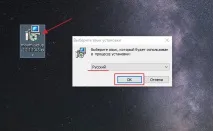
Погоджуємося з майстром установки кнопкою «Далі »
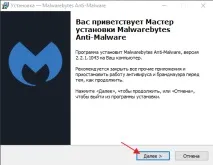
У вікні, що з'явиться, приймаємо умови ліцензійної угоди і натискаємо «Далі »
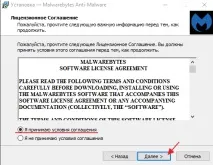
Продовжуємо встановлення програми «Далі »
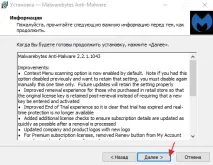
Вказуємо місце установки Malwarebytes, після чого натисніть «Далі »
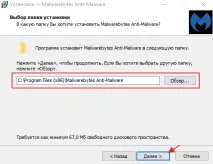
Щоб продовжити натисніть «Далі »
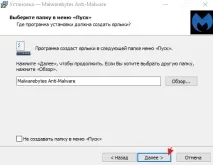
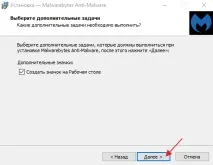
Залишаємо галочку для створення ярлика програми на робочому столі і тиснемо «Далі »
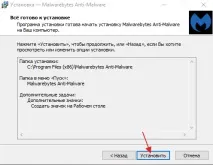
Для завершального етапу встановлення натисніть «Встановити »
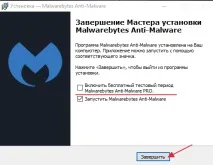
На завершення майстра встановлення програми Malwarebytes приберіть галочку з напису: Включити безкоштовний тестовий період Malwarebytes Anti-Malware PRO.
У цьому випадку у нас встановиться версія PRO і через якийсь час попросять придбати платну версію!
Якщогалки на проти PRO версії стояти не буде в нас встановитися безкоштовна версія, яка так само виконуватиме функції з видалення вірусу з комп'ютера не гірше за платну ну і натискаємо «Завершити »
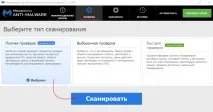
Перед вами з'явиться стартове вікно програми, для запуску сканування комп'ютера на віруси у верхньому меню перейдіть в розділ «Перевірка » виберіть пункт «Повна перевірка » та запустіть сканування кнопкою «Сканувати »
Дана перевірка займе досить тривалий час, але якщо ви впевнені в тому, що у вас на комп'ютері віруси і ви хочете їх видалити, обов'язково запустіть цю утиліту і чекайте на закінчення процесу сканування.
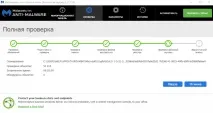
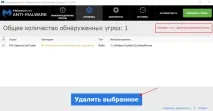
Отже, коли ви дочекалися закінчення процесу сканування ПК на віруси, угорі ви зможете побачити інформацію про те, скільки «Інфікованих загроз » виявила програма
Для того щоб видалити віруси з комп'ютера клікніть по кнопці «Видалити обране »
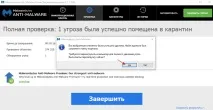
Після того, як всі загрози будуть успішно видалені, буде потрібно перезавантаження комп'ютера, щоб виконати дану дію натисніть «Так »
На завершення повертаємо комп'ютер до вихідних установок. Для цього знову зайдіть у «Панель управління » відповідно запускаємо «Параметри провідника »
У вкладці «Вид » виставляємо назад всі чекбокси як показано на малюнку нижче, і зберігаємо налаштування натиснувши «Застосувати »
Важливо: для того щоб комп'ютер не був заражений вірусами необхідно встановити антивірусну програму, про те який антивірус краще для Windows 10 прочитайте в цій статті