Як розпакувати ISO файл на комп’ютері за допомогою WinRAR або 7-Zip – програми, що відкривають ISO

Розпакувати ISO файл на комп'ютері вийде навіть за допомогою архіваторів WinRAR або 7-Zip, які зроблять це не гірше за спеціальні програми, що відкривають файли формату ISO. Виходячи з популярності цих архіваторів, можна припустити, що один з них у більшості користувачів вже встановлений, і далі в статті ми розглянемо варіанти розпакування ISO файлу програмами WinRAR або 7-Zip.
Розпакувати образ ISO на жорсткий диск в Windows останніх версій можна і без програм, про що докладно розказано в статті за посиланням https://chajnikam.ru/computer/39-kak-otkryt-fayl-iso.html. За допомогою архіваторів із образом диска ISO можна працювати, як із звичайним архівом, і потрібно буде лише знайти звичну всім кнопку в меню «Вилучити».
Як розпакувати файл ISO за допомогою WinRAR?
WinRAR - це напевно найпопулярніший платний архіватор, що працює з безліччю форматів архівів. Після встановлення на комп'ютер при кожному запуску він просить придбати ліцензію, але при цьому ніяк не обмежується у своїй функціональності, що дозволяє їм вільно користуватися.
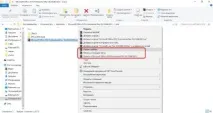
Після встановлення він інтегрується в оболонку Windows і для розпакування архіву навіть не обов'язково запускати через ярлик сам додаток. Щоб розпакувати ISO на жорсткий диск за допомогою WinRAR, можна просто натиснути на цей файл правою кнопкою мишки та вибрати відповідний пункт вилучення даних у контекстному меню операційної системи.
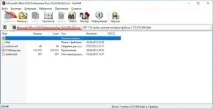
Якщо ж відкрити файл ISO в самій програмі WinRAR, можна буде відразу побачити всі файли, які містяться в образі диска, і при необхідності витягти будь-який окремий файл через меню програми, як зі звичайного архіву.
Як розпакувати файл ISO за допомогою 7-zip?
7-Zip - це популярний архіватор, що розповсюджується безкоштовно, з відкритим вихідним кодом, в якому є власний формат для стиснення файлів з великим ступенем стиснення.
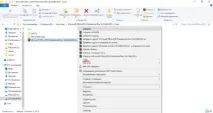
Як і розглянутий вище архіватор, 7-Zip у такий же спосіб інтегрується в оболонку операційної системи Windows, дозволяючи розпакувати архів, не заходячи в сам архіватор, лише викликавши контекстне меню Windows. У разі встановлення 7-Zip не пропонує варіантів інтеграції, і за замовчуванням меню архіватора має вкладену структуру. Для розпакування образу диска ISO архіватором 7-Zip потрібно один раз натиснути на образ файлу правої кнопки миші, і в меню «7-Zip» вибрати відповідний пункт у списку.
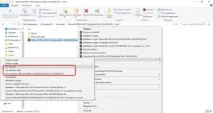
Для вилучення окремого файлу з образу ISO, потрібно запустити сам додаток архіватора 7-Zip File Manager, в якому відразу буде видно всі файли, що входять в образ, і скористатися меню програми або витягнути файл в якусь папку на комп'ютері.