Як скласти список програм, встановлених на вашому комп’ютері
Я думаю, що всі наші читачі стикалися з необхідністю переустановки Windows. Іноді це відбувається через критичні помилки і проблеми, що виникли, іноді викликано апгрейдом, іноді продиктовано бажанням скинути весь мотлох, що накопичився в системі, і почати комп'ютерне життя з «чистого аркуша». Відразу після встановлення нової системи ви ставите необхідні драйвера та системні компоненти, а потім приступаєте до відновлення звичного програмного оточення. Для цього завдання вам знадобиться заздалегідь складений список додатків, особливо якщо він налічує кілька десятків елементів. Зараз ми навчимося його складати (без ручки та паперу! :).
Метод 1. Використовуємо командний рядок
Відкрийте меню Пуск та введіть у рядок пошуку слово «cmd». Клацніть правою кнопкою на знайденому елементі та виберіть у контекстному меню Запустити як адміністратор. У Windows 8 приблизно те саме, тільки замість Пуск натисніть кнопку Win на клавіатурі.
Введіть послідовно дві команди:
Після нетривалого очікування ви побачите у вікні список усіх встановлених у вашій системі програм.
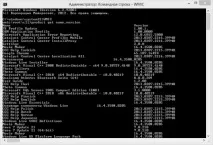
Щоб зберегти цей список у текстовому файлі, введіть наступну команду:
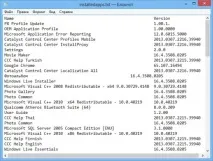
Тепер вам залишається лише відкрити у файловому менеджері диск D (ви можете, зрозуміло, вказати й інший шлях збереження) і ви побачите там текстовий файл installedapps.txt зі списком усіх встановлених програм.
Метод 2. CCleaner
Для тих користувачів, які ще в дитинстві отримали переляк від чорно-пречорного командного рядка, є більш простий спосіб, але вимагає додаткової програми. У її ролі виступить популярна утиліта CCleaner, встановлена практично на будь-якому комп'ютері. До того ж, цей методдозволяє згенерувати повніший список вашого програмного забезпечення.
Відкрийте CCleaner та перейдіть до розділу Сервіс. Тут ви побачите повний список програм і потрібно лише натиснути кнопку Зберегти звіт у правому нижньому кутку, щоб зберегти його в текстовий файл.
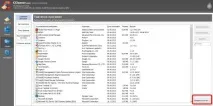
Після цього вам необхідно вибрати шлях для збереження та ім'я файлу. Створений таким чином список несе більше інформації, ніж згенерований за допомогою командного рядка, оскільки містить дані про видавця, розмір та дату встановлення.