Як створити сайт на Wordpress
Зміст

Сучасні реалії такі, що багатьом необхідний функціональний, тямущий сайт, але лізти у front-end програмування, тобто. вивчати php, писати скрипти на java та знати каскадну таблицю стилів (на пару з останнім html) ніхто не хоче.
На щастя, це і не потрібно, і для багатьох вебмастерів-початківців з приходом CMS почалася біла смуга життя, адже тепер створити сайт може кожен. Однією з провідних систем є система Wordpress (WP), саме вона послужить основою вашого сайту. Спробуємо глянути на CMS Wordpress зсередини, вивчивши це досконало.
Wordpress: чим він гарний? Що таке CMS?
CMS – це система управління контентом. Насправді це багатокомпонентна програма, яка дозволить вам не писати сайт з нуля на коді, а просто встановити двигун і працювати в ньому, як у простій програмі, типу Word.
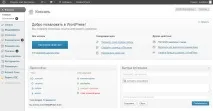
Візьмемо для прикладу конкретну систему Wordpress і виявимо основні переваги:
- Легкість у встановленні. Усього за пару хвилин ми можемо поставити готовий двигун та створити повноцінний сайт.
- Проста експлуатація. CMS те й CMS, щоб можна було керувати контентом. Управління настільки просте, що будь-який школяр чи пенсіонер здатний вести свій блог, а власник компанії з лишком переплюне сучасного вебмайстра-фрілансера, зробивши шикарний корпоративний сайт.
- Велика кількість тем. Кулінарні сайти, бізнес-сайти, лендінги, медицина, авто, кросплатформові сайти, блоги, портфоліо – все, що душа забажає. Сьогодні навіть порахувати не можна, скільки тим є для двигуна Wordpress
- Безліч плагінів. Захист сайту, оптимізація, дизайнерські рішення, покращення SEO та багато іншого забезпечують плагіни,які встановлюються у два кліки. А за допомогою певних плагінів можна поставити власний інтернет-магазин.
Насправді переваг у Wordpress величезна кількість, але головне – це доступність і простота.
Сайт може створити кожен, оскільки дана CMS є безкоштовною і підходить практично до будь-якого хостингу.
Як підібрати хостинг для WP та зареєструвати домен?
Реєстрація хостингу – це важливе питання для встановлення Wordpress. Насправді, хостингу вимагають усі сайти: чи створюєте ви його за допомогою таких движків чи робите статичний сайт – вам все одно потрібно його десь зберігати, і саме хостинг є таким сховищем.
Wordpress – це досить лояльна система, тут не потрібно величезної кількості місця, підтримки Perl та власного IP-шника. Дві головні умови: підтримка php (бажано останніх версій) та підтримка MySQL.
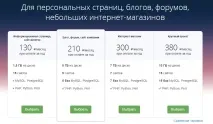
Якщо не знаєте цих термінів, це не страшно. Все просто: php - це мова, якою написаний двигун Wordpress, а MySQL - це формат бази даних, де будуть збережені ваші фотки, записи та інший контент вашого сайту.
Вибрати хостера (постачальника хостинг-послуг) нескладно: вбивайте в пошуковому запиті слово «хостинг» і вибираєте найдешевший варіант, вони мало чим відрізняються один від одного. Вартість хостингу за допомогою php і MySQL обійдеться вам приблизно в 100 рублів на місяць або вище, якщо, звичайно, ви не намагаєтеся створити другий Facebook.
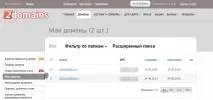
Так, із хостингом все ясно, а що таке реєстрація домену? Якщо хтось не знає, домен – це ім'я сайту. Щось на кшталт www.сайт.ru. Його реєстрація ще простіша. Для Wordpress взагалі не важливо, де і як було зареєстровано домен.
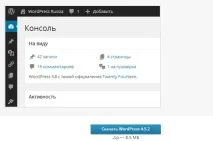
Крок 1. Завантажуємо архів із Wordpress на сайті ru.Wordpress.org. Ненамагайтеся завантажувати двигун на інших сайтах, інакше нарветесь на вірус, який запросто заразить ваш сайт.
Крок 2. Розархівуємо архів у свій хостинг. Просто переходимо в розділ "диск" або "внутрішній простір" (File manager), закачуємо туди архів, а потім розархівуємо.
Крок 3. Знаходимо файл "wp-config-sample.php". У цьому файлі вбиваємо дані від MySql бази даних. Потім файл зберігаємо під назвою «wp-config.php».
Якщо ви не знаєте, як зробити базу даних, то ось невеликий гайд. У свій CPanel хостингу шукаємо: MySQL, там є два пункти: 1 – це ім'я користувача, 2 – назва бази даних. Вигадуємо будь-які імена, вигадуємо пароль, пов'язуємо ці дві змінні (є така функція), а потім прописуємо значення у вищезгаданий файл "wp-config-sample".
Втім, є і другий варіант встановлення, де вам потрібно буде просто завантажити і розархівувати файл, після перейти на свій сайт, а далі вбити значення в поля:
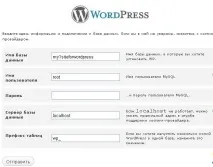
Але якщо щось не вийшло, то можете випробувати перший варіант – найнадійніший.
В установці також прописуємо і назву сайту, його короткий опис, і ваші дані для входу в адмін-панель. На цьому встановлення завершено, далі приступаємо до налаштування.
Тема для Wordpress: правильний вибір та повне налаштування
Вибрати тему для Wordpress можна двома шляхами: 1 – це завантажити із сайту, 2 – завантажити через сам Wordpress.
- http://best-wordpress-templates.ru/
- http://wp-templates.ru/
- http://wordpress-ru.ru/
Другий варіант, він більш правильний - це скачування і установка через сам WP. Заходимо до пункту: «Дизайн» (Теми), далі – «Встановлення тем», а потім «Знайти». Перед вами буде безліч варіантів, вибирайте будь-якутему, вона добре встановиться.
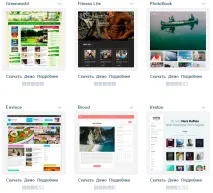
Після того, як вибрано тему, необхідно її активувати, натиснувши на відповідну кнопку. На цьому вибір теми завершено. Щось конкретне порадити важко, тому що сайт ваш унікальний та смак теж – вибирайте ту, що подобається. Головне, щоб тема не була надто громіздкою.
Тепер про налаштування теми. Теми бувають різні, проте основна маса налаштовується за кількома параметрами:
Віджети – це спеціальні блоки, куди ми вставляємо найчастіше html-код, але можемо скористатися стандартними інструментами WP, вставивши календар або рубрику. Вони настроюються просто шляхом перетягування блоків, так що розберетеся.
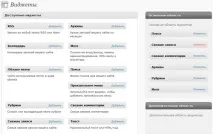
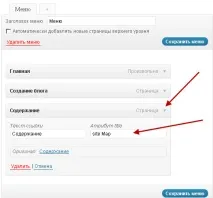
У пункті заголовок змінюється заголовок, ніяких вишукувань там немає, просто редагуємо назву сайту. З налаштуванням тепер ми розібралися, але заради справедливості варто сказати, що є маса тем з повноцінним налаштуванням, де можна змінювати що завгодно і як завгодно:
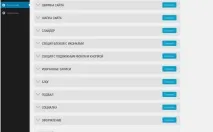
Далі йде питання русифікації. Ця тема дуже цікава, бо часом трапляється добрий шаблон англійською мовою, тому постає питання: «Як його адаптувати українською мовою». Тут можна порадити простий лайфхак:
- Заходимо до панелі редагування
- Заходимо до потрібного блоку (наприклад, місце footer – підвал сайту)
- Натискаємо Ctrl+F
- Вводимо англійське словосполучення
- Змінюємо англійську на українську
- Зберігаємо
Також варто відзначити, що хлопці з wp-templates.ru займаються перекладом англійських шаблонів українською мовою, тому, якщо вам ліньки, можна завантажити готовий шаблон там.
Плагіни для Wordpress: від захисту сайту до його оптимізації
Плагін – це спрограмований модуль, якийпокращує ваш сайт. Щоправда, на відміну від шаблону, тут справа не у зовнішньому вигляді (хоча є плагіни і для цього), а саме в завданнях, пов'язаних із захистом та оптимізацією сайту.
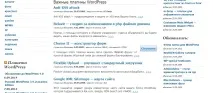
Встановлюються плагіни досить просто, так само як і теми: або через сторонні ресурси, де потрібно завантажувати, а потім завантажувати плагін, або через форму пошуку в Wordpress.
Почнемо з безпеки. Тут на допомогу приходять два плагіни: Security Scan і Login LockDown. 2 плагін потрібен для того, щоб вашу адмін-панель не зламали, він служить для створення команди, яка блокує доступ до вашої панелі, якщо зловмисник кілька разів помилився під час введення.
Другий плагін служить для пошуку та усунення помилок. Якщо ваш сайт дасть збій, наприклад, у базі даних, то цей збій буде важко знайти і виправити. Плагін Security Scan для цього і потрібен.
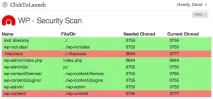
Ніколи не встановлюйте надто багато плагінів – це завантажує сайт.
Як створити сторінку або запис на Wordpress?
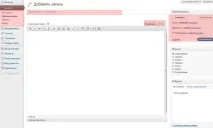
Сторінки додаються також просто, лише сторінка має бути представлена повним текстом, інакше це сторінка. Тут немає мініатюр, але додавати медіа можна легко.
Сторінки потрібно додавати в меню, щоб вони з'явилися в навігації сайту.
Як додати на сайт Wordpress статистику з Яндекс чи Google?
Усі без винятку додають на свій сайт блок зі статистикою, адже це допомагає відстежувати кількість відвідувань на сайті, а також проводити повну аналітику. Щоб зробити сам блок зі статистикою, необхідно спочатку зареєструватися на відповідних сайтах, наприклад:
Наприклад візьмемо Яндекс метрику. Для початку додайте сайт до вебмайстра яндекса. Щоб підтвердити права на сайт, достатньо вставити код у ділянкуhead вашої Wordpress теми, після чого можна підключати метрику. Заходимо до розділу "Метрика", потім натискаємо "Додати лічильник". Пишемо домен вашого сайту, підтверджуємо угоди і Метрика дає нам код.
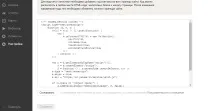
Тепер ми отримали повний код нашої статистики, як його вбудувати у Wordpress?
На цьому все, тотальний лікнеп завершений, тепер можна розпочати повноцінне створення свого порталу.
І насамкінець пара порад щодо наповнення сайту контентом: